







Налаштування профілю
У розділі «Налаштування» можна переглядати інформацію про ваш тариф, керувати електронними ключами, перевіряти дані акаунта та переглядати реєстраційну інформацію ФОП.
Тариф і ліміти
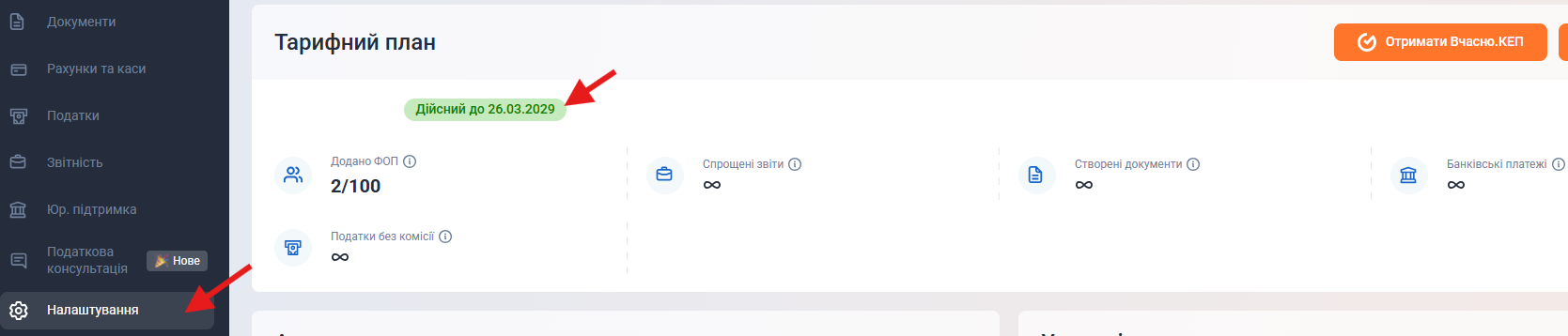
У блоці «Тариф і ліміти» відображається інформація про ваш поточний тариф та доступні ліміти.
Залежно від тарифу можна переглядати:
- кількість доданих ФОП;
- доступні спрощені звіти;
- кількість створених документів;
- доступні банківські платежі;
- кількість податків, які можна сплатити без комісії.
Обмеження щодо лімітів діють лише на безкоштовному тарифі.
Тариф «Преміум» дозволяє підключити 1 ФОП.
Тариф «Корпоративний» дозволяє працювати з 4 ФОП одночасно, а кількість підключених ФОП можна збільшити відповідно до кількості придбаних ліцензій.
Примітка: детальна інформація про актуальні ліміти та умови тарифів доступна під час вибору або оплати тарифу.
Дані акаунта
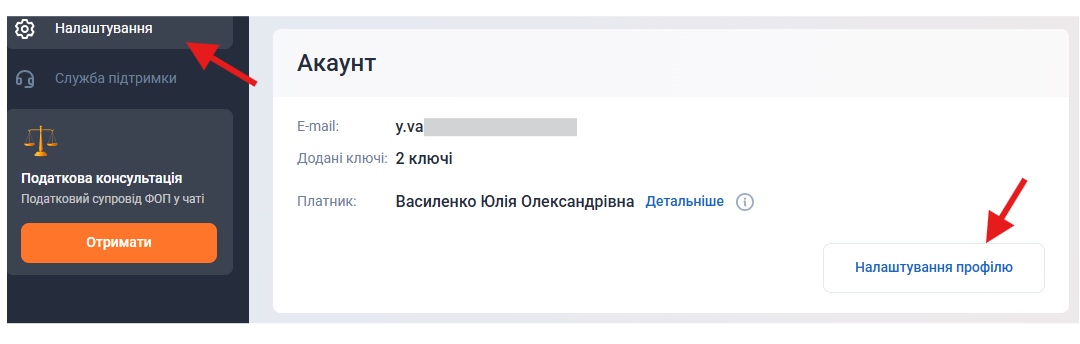
У блоці «Акаунт» відображається інформація про ваш обліковий запис:
- електронна пошта, за якою ви зареєстровані;
- кількість доданих електронних ключів;
- інформація про платника.
Якщо ви виявили помилку в даних акаунта, зверніться до служби турботи «Вчасно Звіт». Контакти служби підтримки зазначені в нижній частині екрана сервісу.
Управління електронними ключами
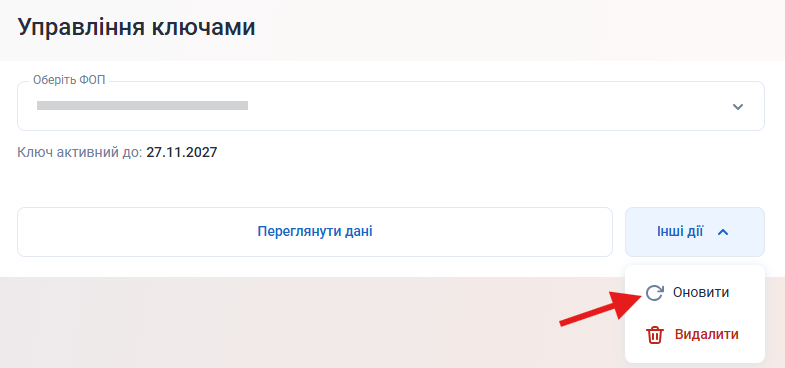
У блоці «Управління ключами» можна переглянути додані електронні ключі та перевірити їх термін дії.
Щоб оновити або замінити ключ:
- Перейдіть до «Налаштування», блок «Управління ключами».
- Натисніть «Інші дії».
- Оберіть «Оновити».
- Додайте новий електронний ключ та пройдіть необхідні кроки підтвердження.
Видалення електронного ключа
Після вибору опції видалення на електронну пошту надійде шестизначний код підтвердження. Введіть цей код у сервісі, щоб підтвердити видалення.
Після видалення ключа з кабінету автоматично видаляються, зокрема:
- історія;
- налаштовані синхронізації;
- документи;
- інші дані, пов’язані з кабінетом.
Перед видаленням ключа переконайтеся, що у вас є доступ до необхідних документів та даних.
⚠️ Важливо! Видалення ключа призводить до видалення даних кабінету, пов’язаних із цим ключем.
Дані ФОП
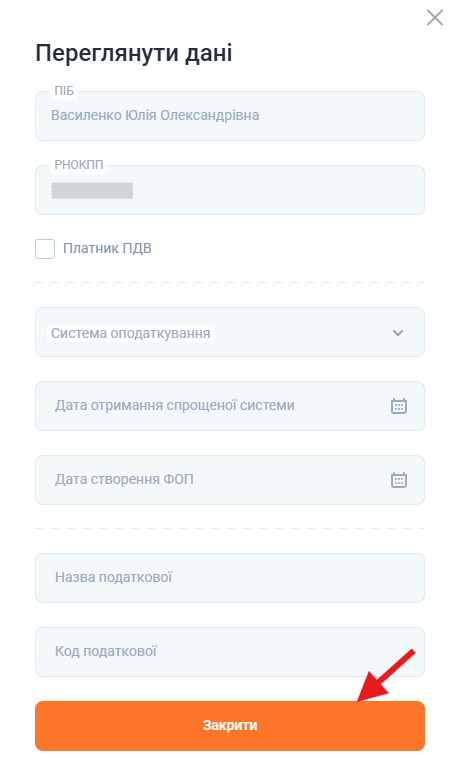
Кнопка «Переглянути дані» відкриває детальну інформацію про підприємця.
У цьому розділі можна переглянути:
- прізвище, ім’я та по батькові;
- реєстраційний номер облікової картки платника податків (РНОКПП);
- інформацію про реєстрацію платником податку на додану вартість (ПДВ);
- систему оподаткування;
- дату переходу на спрощену систему оподаткування;
- дату реєстрації ФОП;
- назву податкової, у якій зареєстрований ФОП;
- код податкового органу.
Що можна зробити в налаштуваннях
У розділі «Налаштування» ви можете:
- перевірити свій тариф та доступні ліміти;
- переглянути дані акаунта;
- перевірити термін дії електронного ключа;
- оновити електронний ключ;
- переглянути реєстраційні дані ФОП;
- за потреби видалити електронний ключ.
Чи знайшли ви відповідь на своє запитання?