







Інтеграція з ROZETKA
Налаштування у вебкабінеті «Вчасно.Каса»
1.Зареєструйтеся у вебкабінеті «Вчасно.Каса»
- Пройдіть реєстрацію за посиланням kasa.vchasno.ua.
- Підтвердьте вашу електрону адресу – перейдіть за посиланням з листа.
- Оберіть проект «Вчасно.Каса».
- Вкажіть ваш електронний ключ підпису.
Зверніть увагу!
Якщо у вас уже є акаунт «Вчасно», скористайтеся кнопкою «Увійти».
2. Перейдіть у розділ «Реєстрація у ДПС» для реєстрації торгової точки, каси та ключа касира.
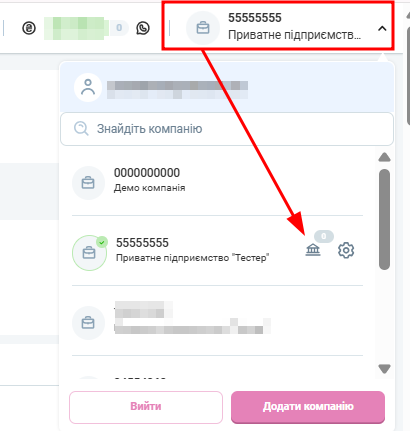
Спершу у кабінеті «Вчасно.Каса» оберіть вашу компанію у правому верхньому кутку та пункт «Запити до ДПС»
Торгова точка – це фізичне місце продажу товарів та надання послуг, наприклад магазин, кафе і так далі. Для інтернет-магазинів, які не мають точок продажу в офлайн, слід вказувати місце реєстрації підприємця.
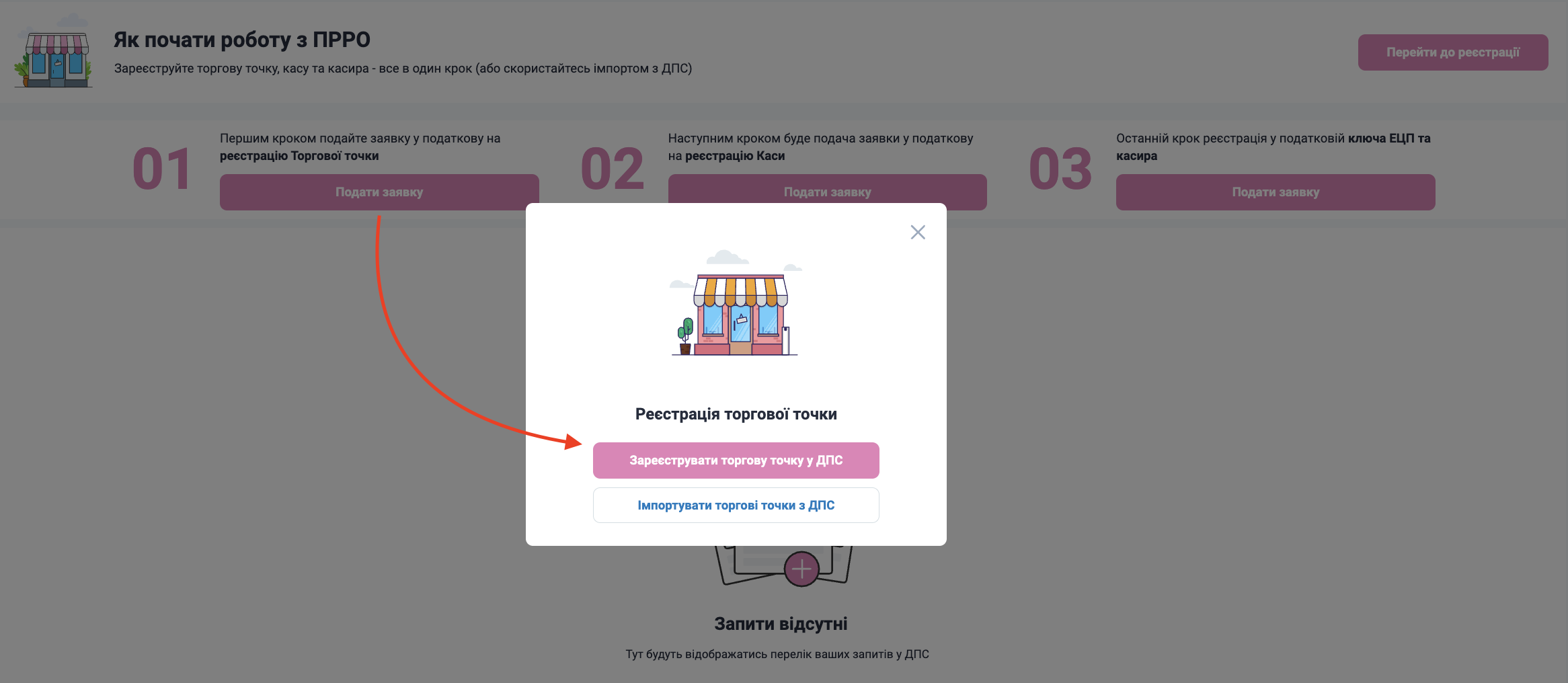
Натисніть на кнопку «Зареєструвати торгову точку» у верхньому меню.
Заповність всі дані у формі:
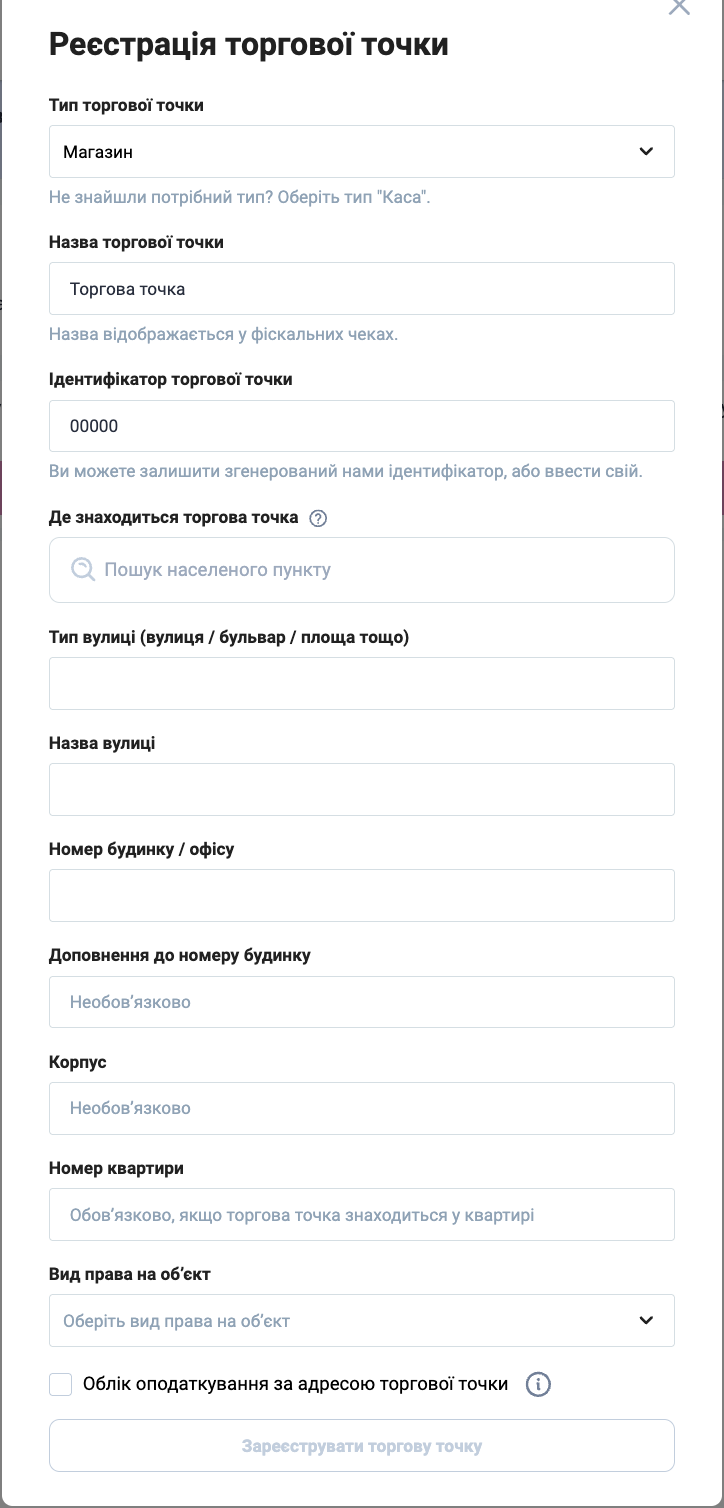
- Оберіть з перелік утип торгової точки, який найбільше підходить приміщенню, де здійснюєте діяльність (магазин, склад, офіс, квартира та інше)
- У полі з назвою магазину можна вказати назву вашого магазину на Prom.ua або просто прописати «Інтернет-магазин». Ця інформація буде вказана в чеку.
- Ідентифікатор торгової точки – це внутрішній номер точки підприємства. Тут можна поставити будь-яку цифру або залишити як є.
- У рядку «Де знаходиться торгова точка» обирайте область, місто і т.д. за допомогою списка, що випадає.
Якщо в списку немає потрібних даних, уточніть у ДПС свій код КОАТУУ та подайте заявку напряму через податкову. - Вкажіть адресу торгової точки – тип, назву вулиці та номер будинку, а ось номер квартири обовʼязковий лише якщо діяльність здійснюєте і тип ТТ вказано квартира. Ця адреса буде показуватися в чеку.
Зверніть увагу!
- Якщо ви не знаєте, що вказати у рядку «Вид права на об’єкт», уточніть інформацію у свого бухгалтера або перевірте у документах на приміщення.
- Якщо у вас декілька ключів, підписувати заяву слід головним ключем ФОП.
- Якщо ви відмовилися від ІПН, то подання заявки неможливе. В такому разі слід імпортувати торгову точку з ДПС.
Після того, як форма на реєстрацію торгової точки була надіслана, вам потрібно підписати запит на перевірку статусу торгової точки.
Якщо податкова прийняла запит, торгова точка автоматично з’явиться у вашому кабінеті.
Зазвичай розгляд займає до 15 хвилин.
Якщо запит не прийнято, ви отримаєте повідомлення «Документ не прийнято» та роз’яснення причини. В цій інструкції ми зібрали найчастіші помилки та рекомендації для їх виправлення.
Коли торгова точка успішно зареєстрована, переходимо й реєструємо касу.
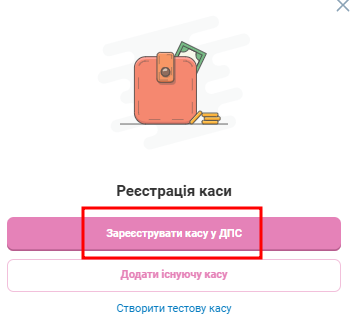
Натисніть на кнопку «Реєстрація каси»

У вікні, що спливає, оберіть «Зареєструвати касу у ДФС»
Далі заповніть такі поля:
а) Торгова точка. Виберіть з переліку торгову точку, до якої хочете додати касу.
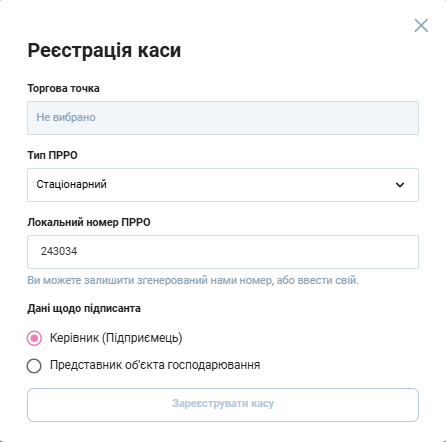
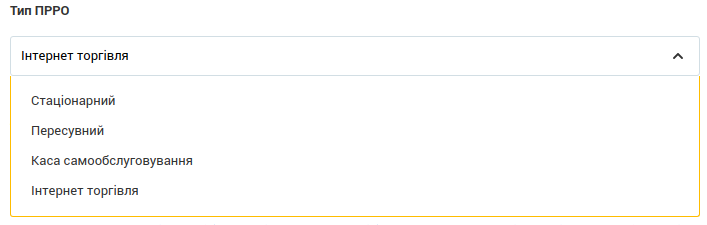
Тип ПРРО. Оберіть один із варіантів каси: стаціонарний, пересувний, каса самообслуговування, інтернет-торгівля.
Локальний номер ПРРО. Можете залишити згенерований нами номер, або ввести свій.
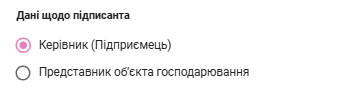
Дані щодо підписанта. Виберіть, хто підписує заяву: керівник компанії чи представник.
У кабінеті платника податків можливо до стандартної кількості (2 тис. фіскальних номерів) додатково отримати фіскальні номери у кількості — в разі потреби, можете збільшити кількість резервних фіскальних номерів для видачі чеків в режимі «офлайн».
Після заповнення натисніть кнопку «Зареєструвати касу» внизу форми
Вкажіть шлях до розміщення електронного підпису керівника – натисніть кнопку «Вказати ключ КЕП/ЕЦП», а також пароль до електронного підпису, натисніть кнопку «Зчитати»
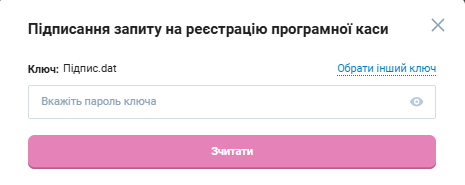
Натисніть «Підписати та надіслати у ДПС». Далі можете перейти в розділ «Запити на реєстрацію» та подивитися статус своєї заявки. Зазвичай ДФС надає відповідь протягом 5-10 хвилин.
Як перевірити статуси запитів на реєстрацію ви можете подивитися в цій інструкції.
Одразу після реєстрації каси, зареєструйте ключ, яким ви хочете підписувати чеки.
Реєстрація касира є обов’язковою і без цієї заявки ДПС не приймає чеки.
Зверніть увагу!
- Якщо у вас є продавець, слід визначитися, з яким ключем ви будете видавати чеки.
- Якщо ж каса буде тільки одна, сміливо використовуйте підпис або печатку – за вашим бажанням.
- У блоці «Дані щодо касирів» можна вказувати будь-який ключ (і саме його використовувати), але підписувати заявку обов’язково головним ключем підприємця.
- Коли в блоці «Дані щодо касирів» вказали ключ, треба натиснути «зчитати» та «підтвердити», щоб з’явилось поле з ідентифікатором.
- Якщо в блоці «Дані щодо касирів» немає кнопки «Вкажіть ключ КЕП\ЕЦП касира», тоді під полем для ідентифікатора і іменем буде блакитний текст «зчитати з ключа».
У новому вікні потрібно натиснути на кнопку «Реєстрація ключа»

У вікні форми натисніть кнопку «Вкажіть ключ КЕП\ЕЦП касира»
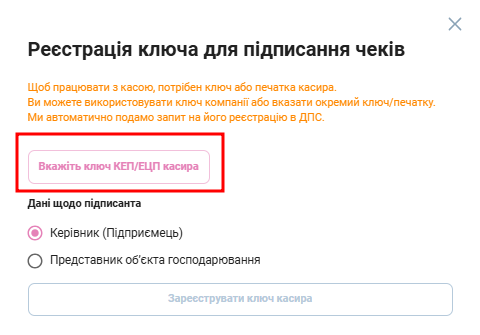
Оберіть той цифровий підпис касира чи печатку компанії, яким плануєте підписувати чеки для реєстрації
Вкажіть пароль до підпису та натисніть кнопку «Зчитати»
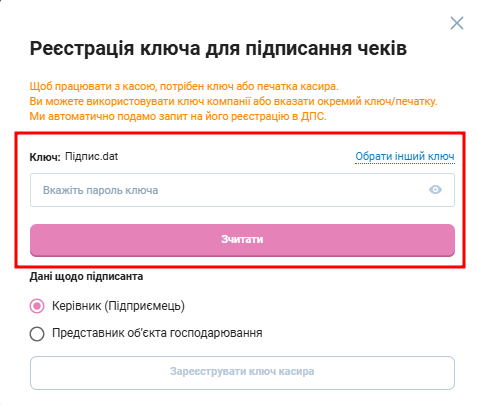
Якщо пароль вірний і підпис/печатка актуальні, сервіс покаже вам інформацію з ключа цифрового підпису. Натисніть «Підтвердити»
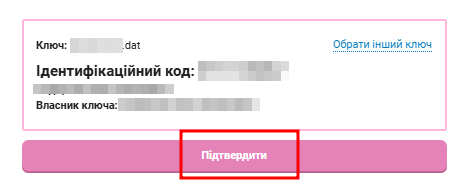
Сервіс зобразить ідентифікатор ключа суб’єкта із цифрового підпису, а також дані про власника цифрового підпису
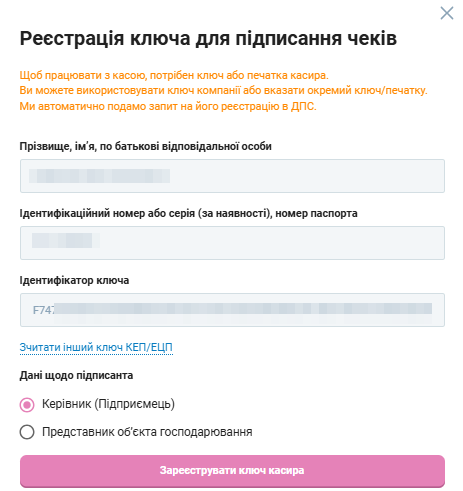
Натисніть кнопку «Зареєструвати ключ касира» внизу форми.
Важливо! Якщо ще діє попередній ключ підпису, необхідно зчитати саме його для підписання запиту на реєстрацію.
Вкажіть шлях до розміщення електронного підпису керівника – натисніть кнопку «Вказати ключ КЕП/ЕЦП»
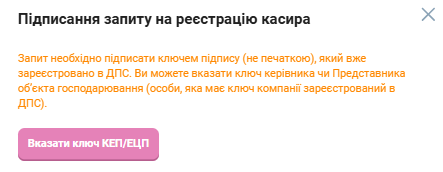
Вкажіть пароль до електронного підпису, натисніть кнопку «Зчитати»
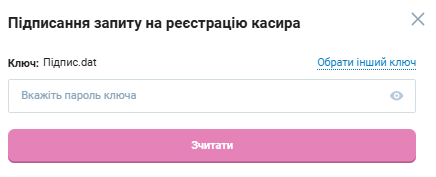
Натисніть «Підписати та надіслати в ДПС». Далі можете перейти в розділ «Запити на реєстрацію» та подивитися статус своєї заявки. Зазвичай ДФС надає відповідь протягом 5-10 хвилин.
Коли ключ зареєстровано, додайте його у розділ Ключі у лівому меню.
Створіть токен каси
У розділі «Торгові точки» оберіть касу з переліку, котру хочете інтегрувати та натисніть кнопку «Інтеграція».
Створіть токен, скопіюйте і вставте у зовнішній сервіс, куди ви хочете підключити касу.
Детальна інструкція тут!
Вставте токен у додаток «Вчасно.Каса» на ROZETKA Маркетплейс
Чудово! Налаштування у вебкабінеті «Вчасно.Каса» завершено!
Тепер ви можете перейти до налаштування видачі чеків у кабінеті ROZETKA Маркетплейс.
У кабінеті маркетплейсу в розділі Налаштування переходимо в пункт Управління ПРРО, після чого потрібно обирати Авторизуватись, далі обираємо Вчасно Каса.
Створення чеків у кабінеті ROZETKA
Спершу необхідно відкрити зміну у кабінеті ROZETKA у верхньому меню розділу Замовлення через кнопку “Відкрити зміну”
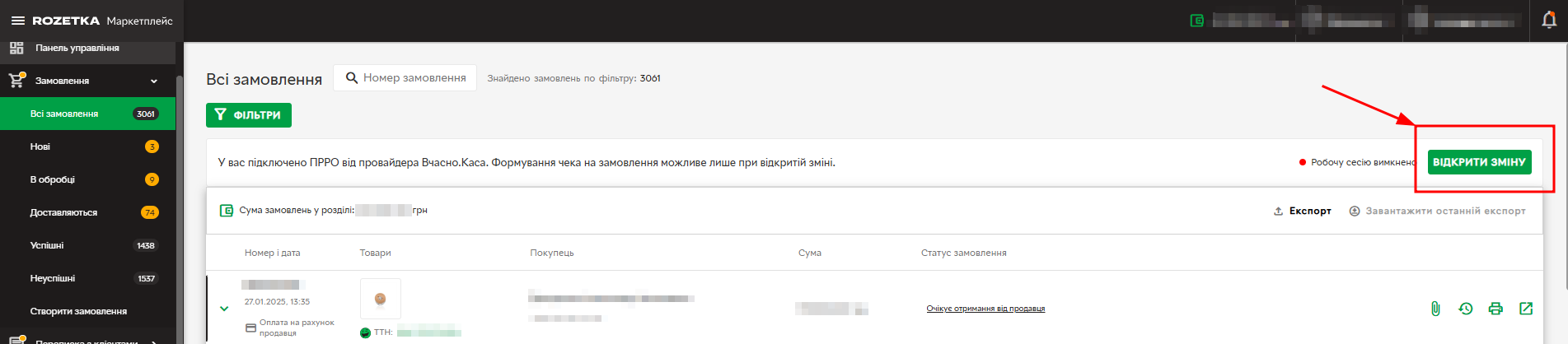
Після чого чек можливо сформувати в ручну, натискаючи на позначку «Створити чек» поруч з актуальним замовленням й обрати вид оплати.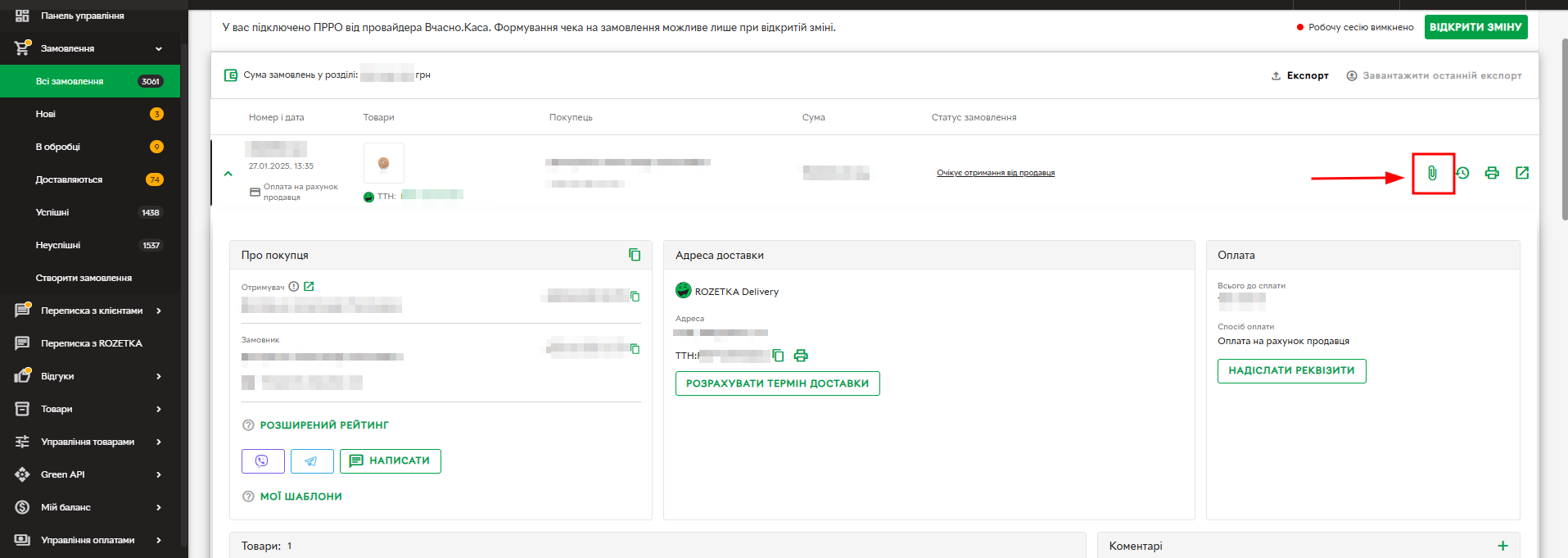
Також можливо створювати автоматично по замовленням, які переходять у статус “Виконано” при отриманні товару вашим клієнтом.
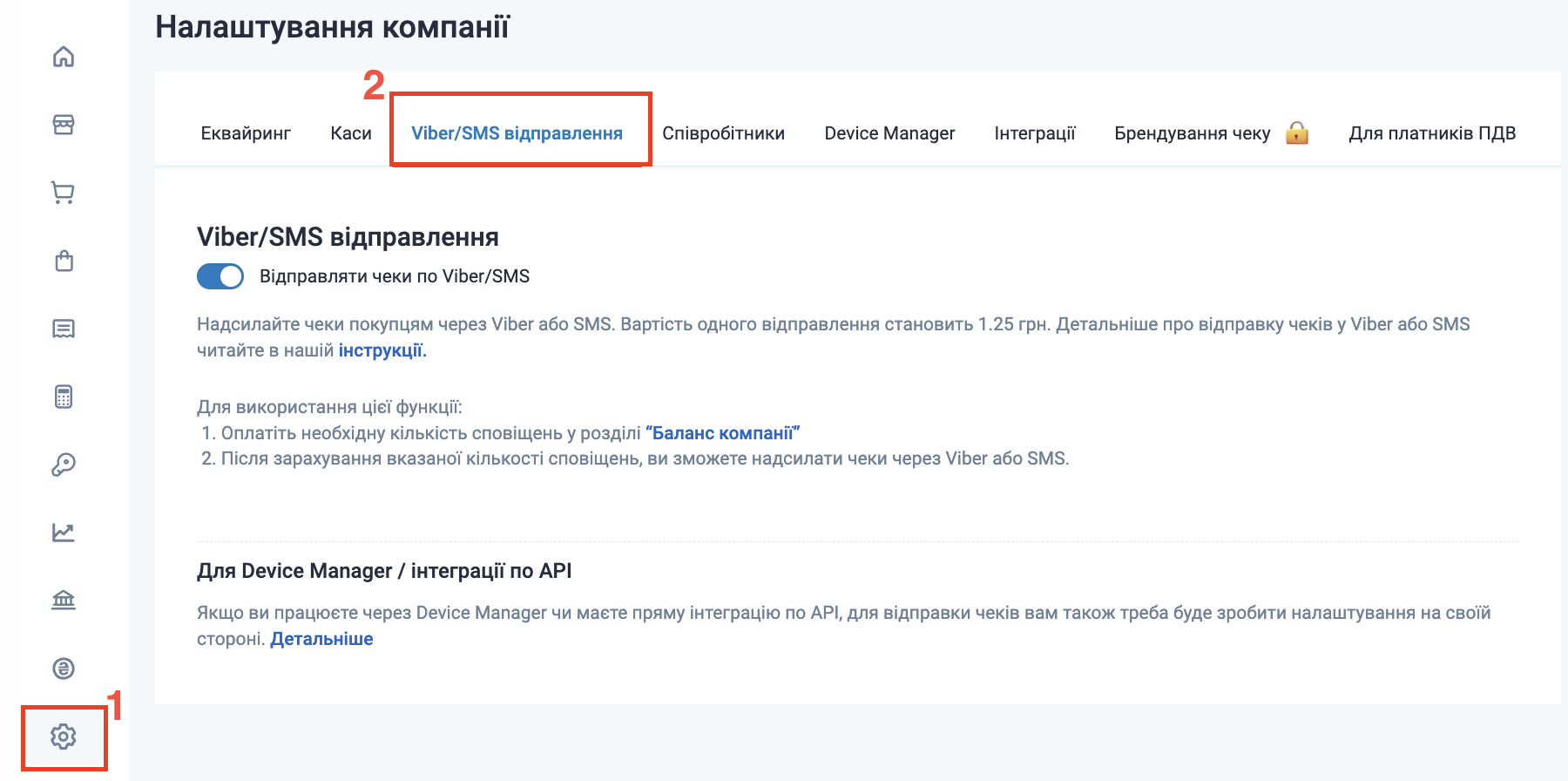
Клієнт отримає чек у Viber або SMS за наявності повідомлень на балансі у кабінеті Вчасно та увімкненого перемикача у налаштуваннях кабінету.
Якщо попередньо зміна була закрита, а замовлення переходить у статус “Виконано”, вона відкривається автоматично для фіскалізації цього чеку.
Чи знайшли ви відповідь на своє запитання?