







Створення чеку у застосунку
Як сформувати чек продажу у застосунку
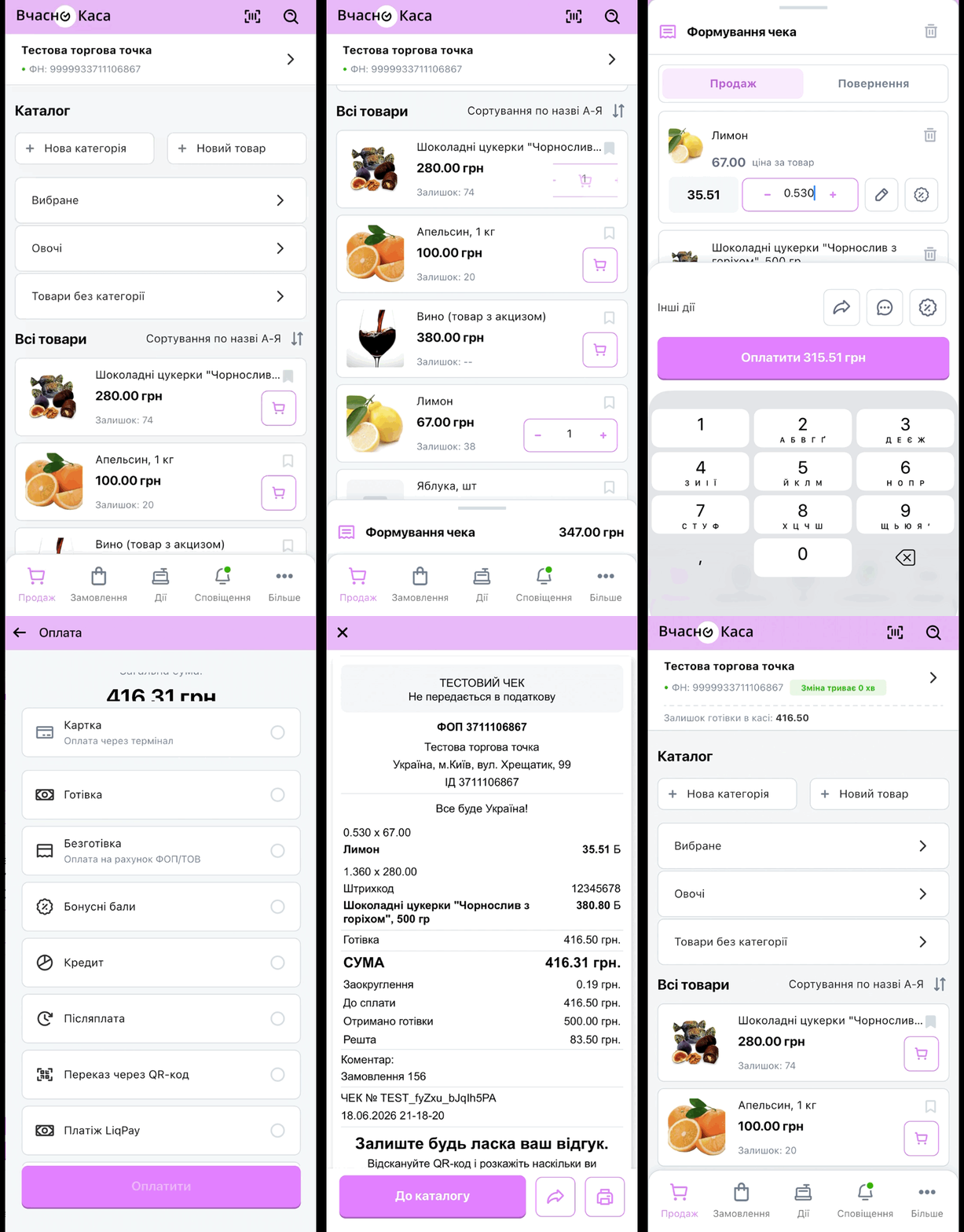
Крок 1. Додайте товар до чека
Оберіть його зі списку та натисніть на нього.
Ви можете скористатися пошуком (іконка лупи у верхньому меню) або просто відсканувати штрих-код (якщо ви додали його раніше до картки товару).
Крок 2. Перевірте та налаштуйте чек
Унизу екрана з’явиться панель «Формування чека» – потягніть її вгору, щоб розгорнути.
Натисніть на іконку олівця біля товару, щоб змінити його ціну або додати коментар.
Крок 3. Прийміть оплату
Перевірте вміст чека, оберіть зручний вид оплати та натисніть кнопку «Оплатити».
Чек одразу з’явиться на екрані.
Крок 4. Видайте чек покупцю
Натисніть на іконку стрілки в нижньому меню, щоб відправити чек на Viber, Telegram, email або за номером телефону.
Якщо до вашого смартфона підключений принтер, просто натисніть на іконку принтера.
Як сформувати чек повернення та закрити зміну
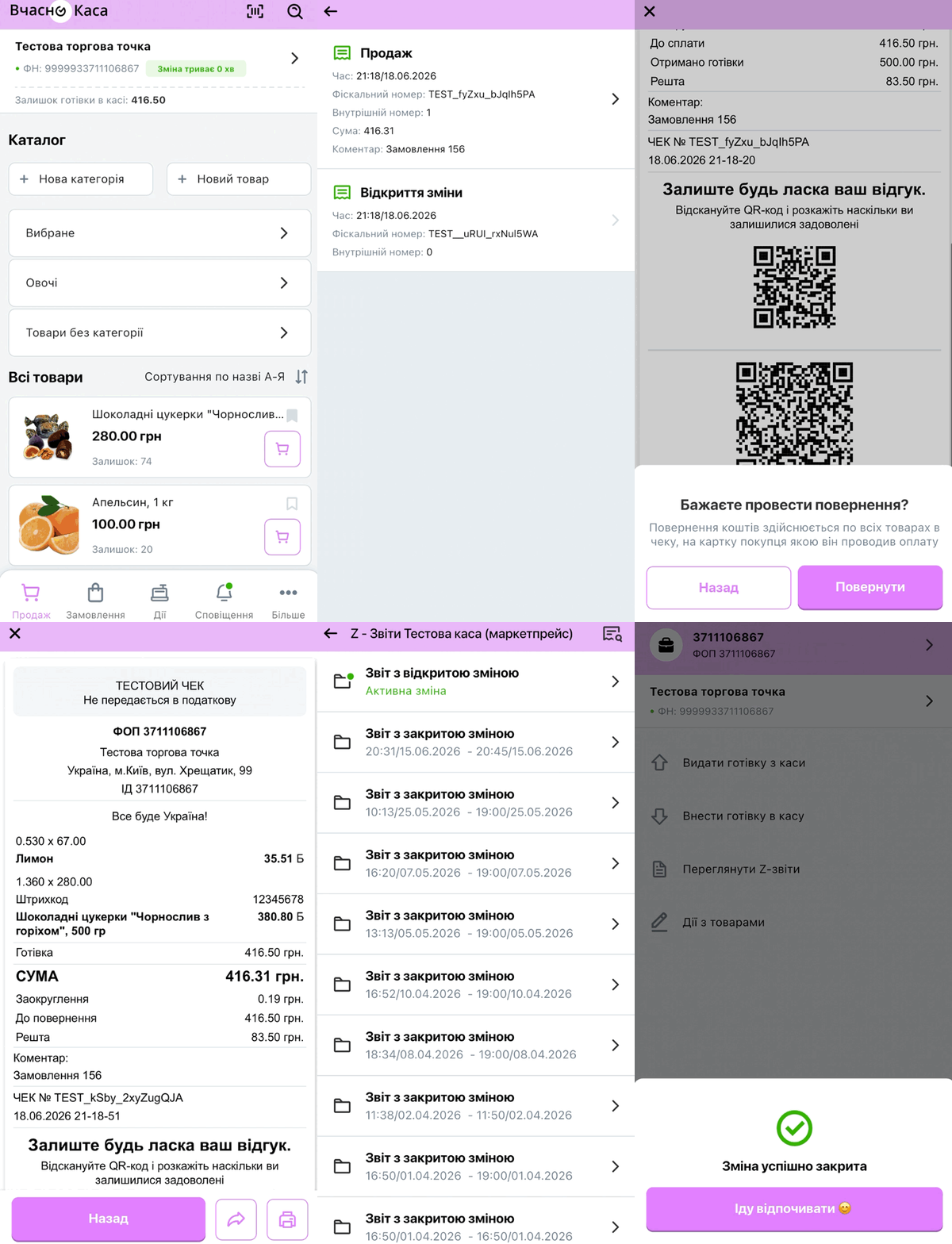
Крок 1. Перейдіть у розділ Дії, оберіть Переглянути Z-звіти.
Крок 2. Оберіть зміну, в якій було створено чек продажу.
Крок 3. Віднайдіть чек продажу в переліку та натисніть на нього.
Крок 4. Перевірте вміст чека та натисніть кнопку «Зробити повернення». Підтвердіть цю дію.
Чек повернення одразу з’явиться на екрані.
Крок 5. Видайте чек покупцю
Натисніть на іконку стрілки в нижньому меню, щоб відправити чек на Viber, Telegram, email або за номером телефону. Якщо до вашого смартфона підключений принтер, просто натисніть на іконку принтера.
Для закриття зміни поверніться у розділ Дії та оберіть «Закрити зміну та сформувати Z-звіт».
Дані автоматично надійдуть у ДПС без додаткових кроків!
Чи знайшли ви відповідь на своє запитання?