







Платіжний термінал у смартфоні (Tap to Phone)
Технологія Tap to Phone дозволяє приймати безготівкові оплати карткою прямо на смартфоні, без окремого POS-терміналу.
У мобільному застосунку «Вчасно.Каса» ви можете підключити платіжний термінал і приймати оплати, як у звичайному банківському терміналі.
Коли це потрібно
- Хочете приймати картку без окремого банківського терміналу.
- Працюєте зі смартфона в застосунку «Вчасно.Каса».
- Потрібна мобільність: магазин, виставка, доставка.
Як працює оплата
- У чеку обираєте засіб оплати «Картка» — «Вчасно.Каса» передає суму на термінал, привʼязаний до поточної каси.
- На смартфоні відкривається банківський застосунок і чекає безконтактної картки або Apple Pay / Google Pay.
- Покупець підносить картку чи телефон до вашого пристрою — банк проводить оплату.
- Банк повертає результат у «Вчасно.Каса».
- При успіху каса одразу формує фіскальний чек; при відмові чек не створюється, оплату можна повторити.
Як підключити термінал в смартфоні
Щоб смартфон почав приймати оплату, його один раз привʼязують до каси. Зробити це можна з телефону або з компʼютера — далі кроки однакові.
Перед початком
Переконайтесь, що:
- Ви встановили застосунок вашого банку на смартфоні, який плануєте використовувати;
- Ви знаєте, до якої каси (фіскальний номер каси) підключаєте термінал;
- До цієї каси ще не підключено термінал іншого банку. Важливо знати, що на одну касу можна підключити тільки один термінал.
Звідки почати
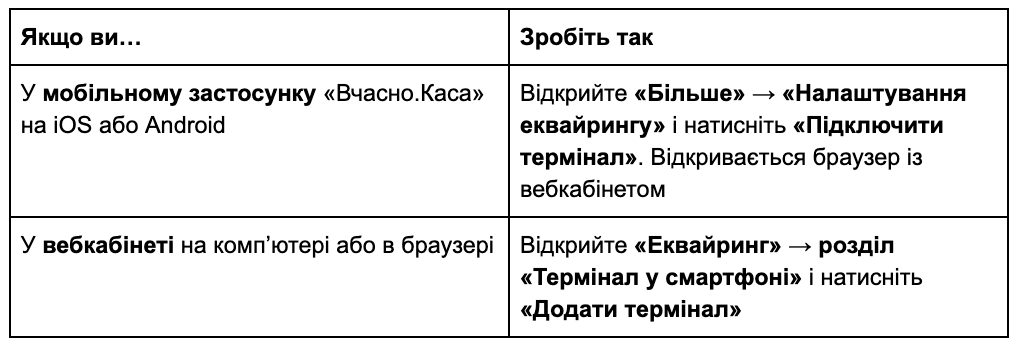
Обидва варіанти приводять на одну й ту саму сторінку налаштування Еквайрингу і натисніть «Додати термінал».
Що далі?
1. Оберіть операційну систему смартфону: Android або iOS.
2. Оберіть свій банк і рухайтеся покроково згідно інструкції.
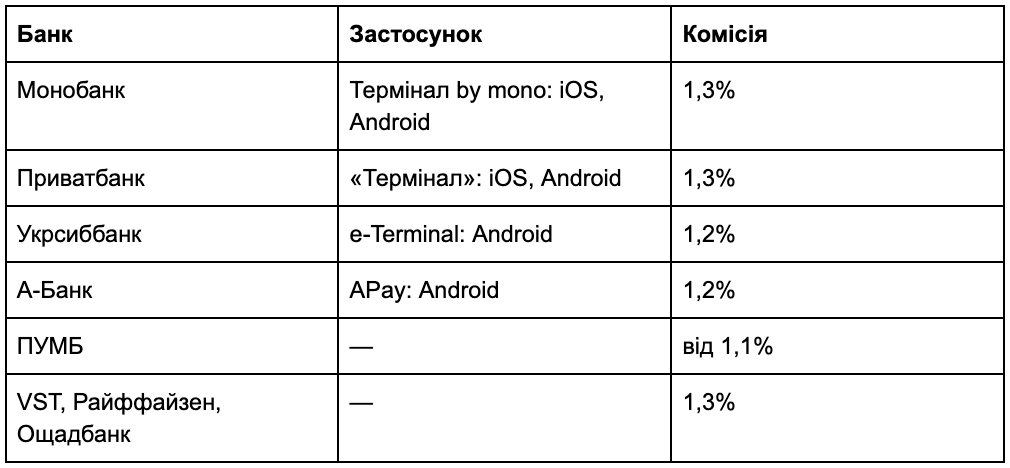
Приватбанк- Android, iOS- Як підключити Tap to Phone від Приватбанку
Монобанк- Android, iOS- Як підключити Tap to Phone від Монобанку
Укрсиббанк- Android- Як підключити Tap to Phone від Укрсиббанку
А-Банк- Android- Як підключити Tap to Phone від А-Банку
VST- Android- Як підключити Tap to Phone від VST
Ощадбанк- Android- Як підключити Tap to Phone від Ощадбанку
3. Після успішно введених даних, термінал зʼявиться у таблиці вкладки “Термінал у смартфоні” вебкабінету.
4. Поверніться до мобільного застосунку і Оновіть сторінку або перезавантажте додаток, щоб побачити новий термінал у розділі “Більше” на вкладці “Налаштування еквайрингу”
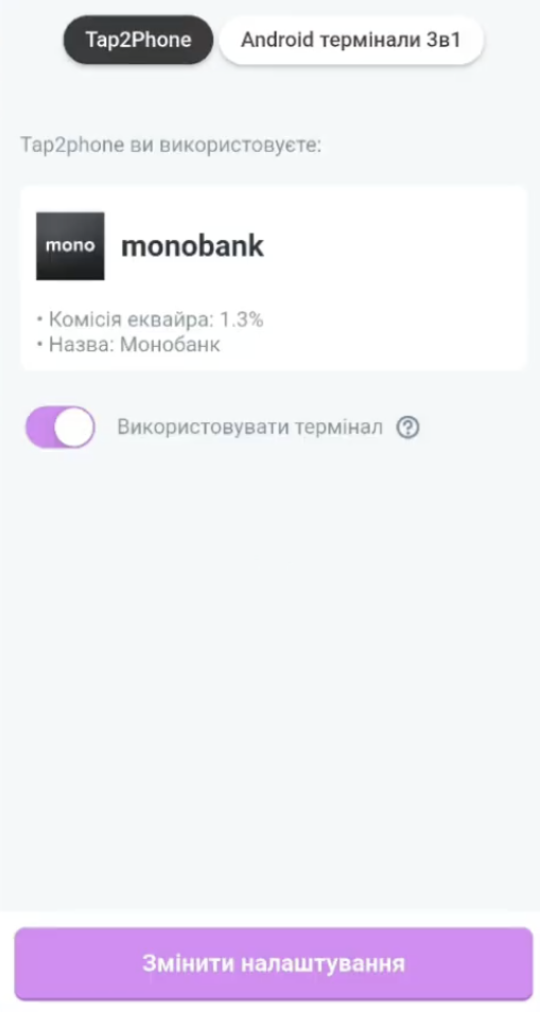
Результат
У мобільному застосунку в розділі “Налаштування еквайрингу” відобразиться обраний банк. При створенні чеку в мобільному застосунку, якщо обрати оплату «Картка», ви побачите логотип банку навпроти засобу оплати. Після цього сума піде на цей термінал у смартфоні.
Якщо не вийшло
– Немає потрібного банку — перевірте, чи обрали правильний тип операційної системи (Android / iOS).
– Немає потрібної каси — до неї вже підключено інший термінал або ви не створили робочу касу.
– Банк позначено «Скоро» — підключення до банку ще у розробці.
– У застосунку на сторінці Налаштування еквайрингу не відображається банк — перезавантажте застосунок.Якщо не допомогло зверніться до підтримки
Що важливо знати
– Для роботи через Device Manager (якщо у вас Приватбанк чи Монобанк на Android) потрібно згенерувати API токен — довідка.
Банківські застосунки на пристрої
Керування терміналом у смартфоні в застосунку
Після того, як ви підключили терміналу у вебкабінеті, ним можна керувати в мобільному застосунку «Вчасно.Каса» — увімкнути або вимкнути, змінити налаштування через вебкабінет, оновити дані після змін.
Де знайти налаштування
1. Відкрийте мобільний застосунок «Вчасно.Каса».
2. Перейдіть на вкладку «Більше».
3. Відкрийте розділ «Налаштування еквайрингу».
Підключений термінал відображається у блоці налаштувань еквайрингу.
Що можна зробити
Тимчасово вимкнути або увімкнути термінал
Перемикач «Використовувати термінал» дозволяє тимчасово відключити або знову підключити термінал до каси.
– Увімкнено — при оплаті карткою дані передаються на термінал у смартфоні.
– Вимкнено — при виборі оплати карткою дані на термінал не передаються, одразу формується чек без оплати через термінал.
Змінити налаштування терміналу
Кнопка «Змінити налаштування» відкриває вебкабінет у браузері. Там можна:
– відредагувати параметри терміналу (назва, каса, комісія);
– замінити термінал на інший;
– видалити термінал із кабінету.
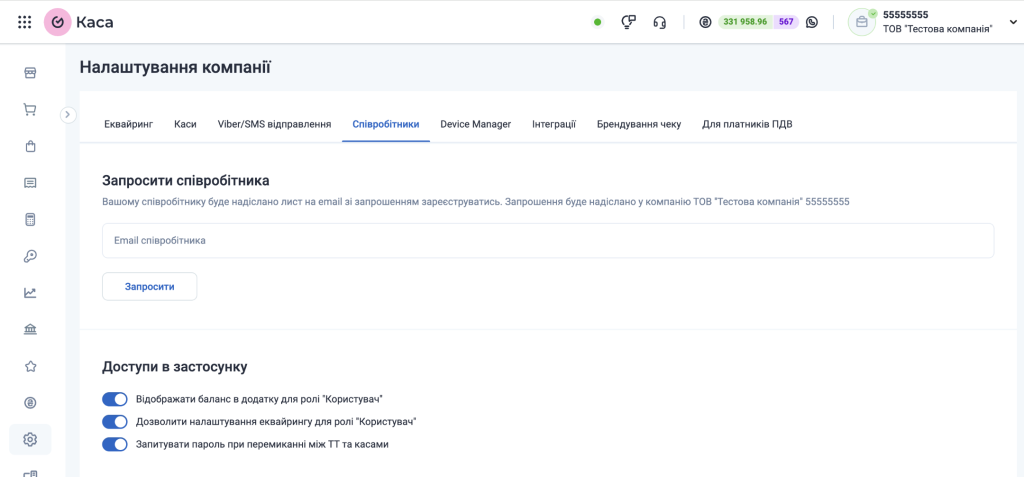
Обмежити доступ до налаштувань терміналів
Щоб обмежити доступ співробітників до налаштування роботи терміналу, у вебкабінеті “Налаштування компанії” – Співробітники – Доступи в застосунку
Оновити дані після змін у вебкабінеті
Після будь-яких змін у вебкабінеті поверніться в застосунок і натисніть «Оновити дані». Оновлені параметри терміналу відобразяться у списку налаштувань еквайрингу.
Результат
Термінал у застосунку відображає актуальні налаштування з вебкабінету. Перемикач «Використовувати термінал» контролює, чи передаються дані на термінал при оплаті карткою.
Якщо не вийшло
– Натисніть «Оновити дані» — зміни з вебкабінету не синхронізуються автоматично.
– Перевірте, що термінал не вимкнено перемикачем «Використовувати термінал».
– Переконайтесь, що на пристрої встановлено потрібний банківський застосунок.
Чи знайшли ви відповідь на своє запитання?