







Створення чеку у браузері
Коли ви зареєстрували у податковій свою торгову точку та касу (або імпортували з податкової створені раніше) та додали свої товари в каталог, ви можете починати видавати чеки.
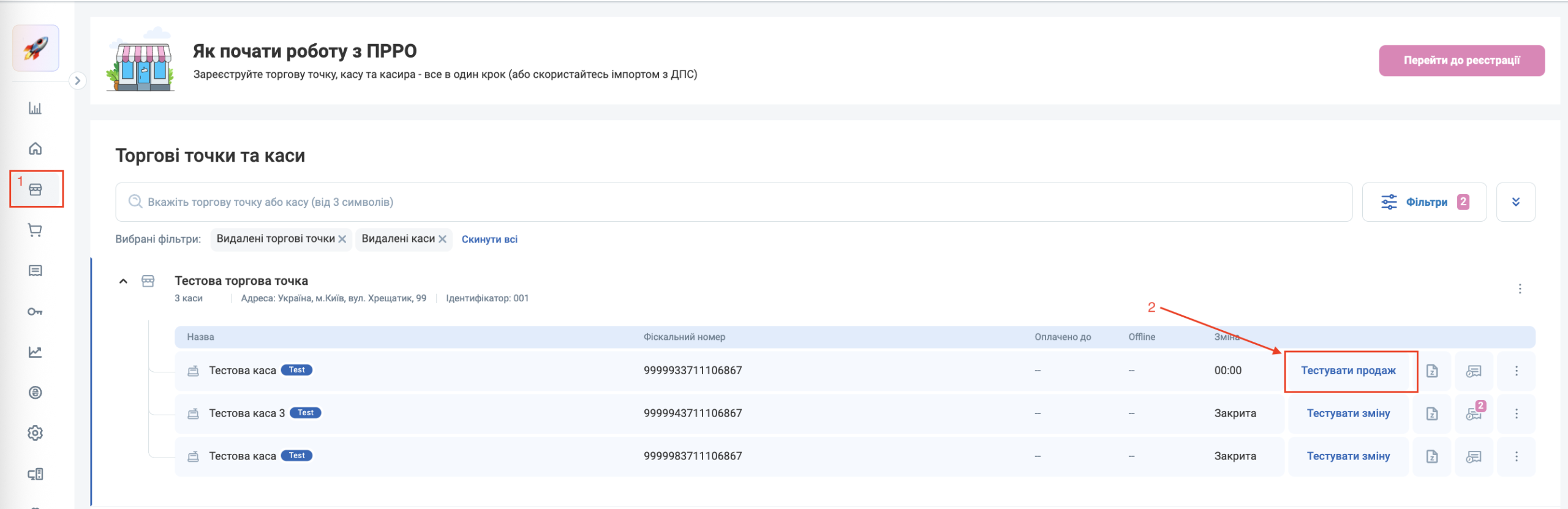
Для цього перейдіть на сторінку “Торгові точки та каси” у кабінеті вашої компанії. Та натисніть або кнопку “Створити чек” в лівому верхньому куті (і після цього виберіть, через яку касу буде здійснюватись продаж) або одразу оберіть у списку кас, по якій з них буде здійснюватись продаж, та натисніть кнопку “Продаж”.
(на скріні нижче показана тестова каса, але для ваших справжніх кас варіанти дій такі самі. В вашому кабінеті також є тестова каса – це каса, на якій ви можете потренуватись, вона не відправляє чеки в податкову)
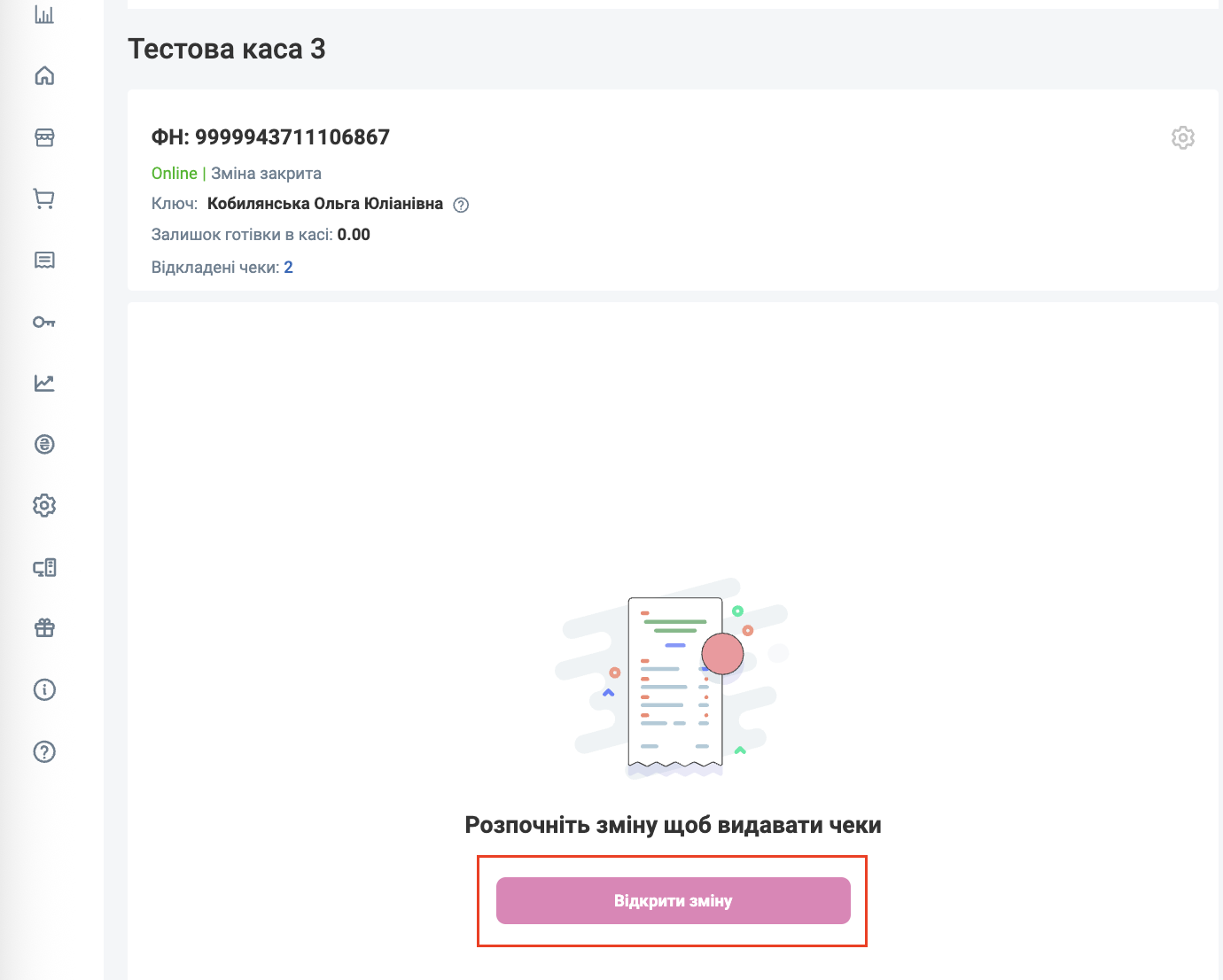
Якщо по касі, яку ви вибрали, зміна закрита, ви побачите екран з пропозицією відкрити зміну.
Якщо зміна вже відкрита, ви побачите сторінку продажу. На ній зліва відобразиться список категорій ваших продуктів посередині – список товарів вибраної категорії, а справа – форма майбутнього чеку.
Щоб додати товар у чек, просто клікніть на нього і він з’явиться у блоці чеку справа. Там же можна буде відредагувати кількість товару, який ви продаєте.
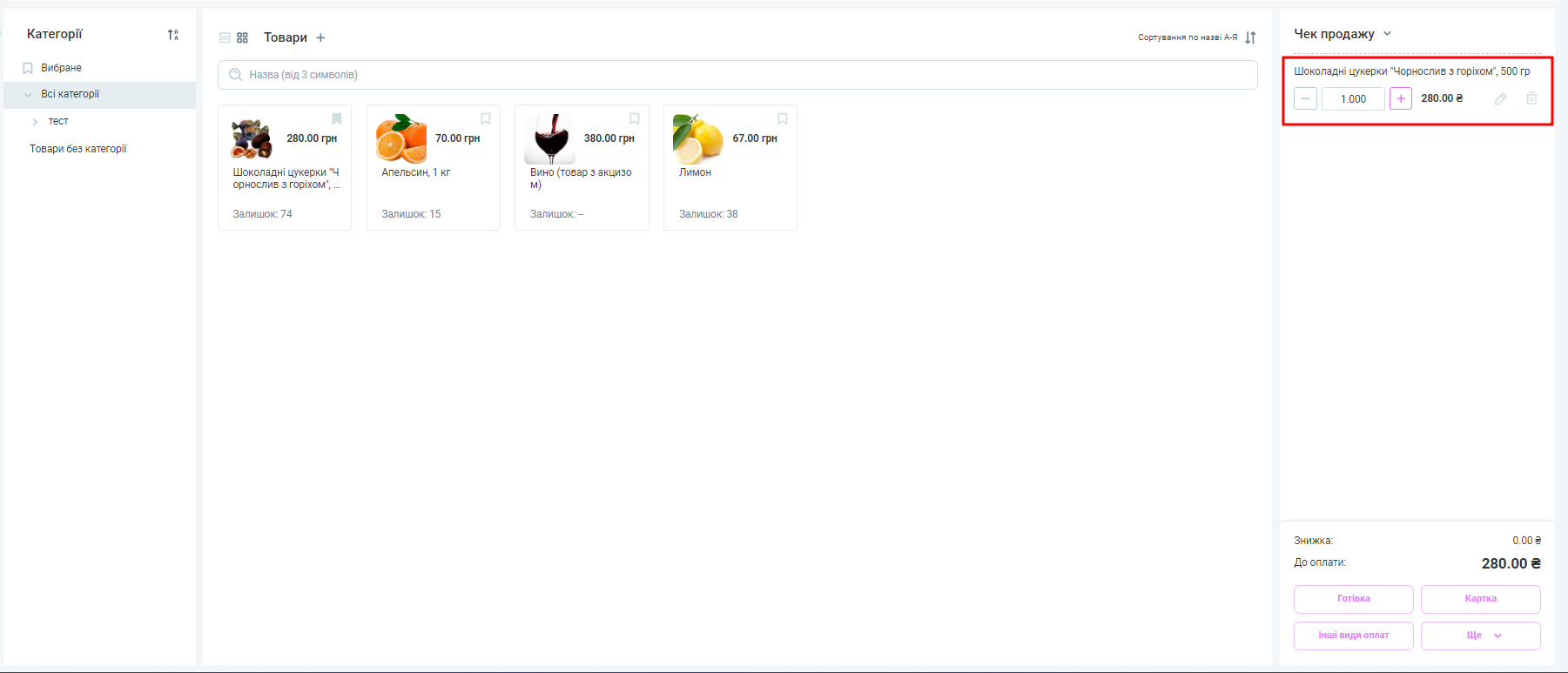
При створенні чека можливо змінити ціну товару через олівець поруч із товаром або через кнопку “Ще” у нижньому меню та пункту із знижкою:
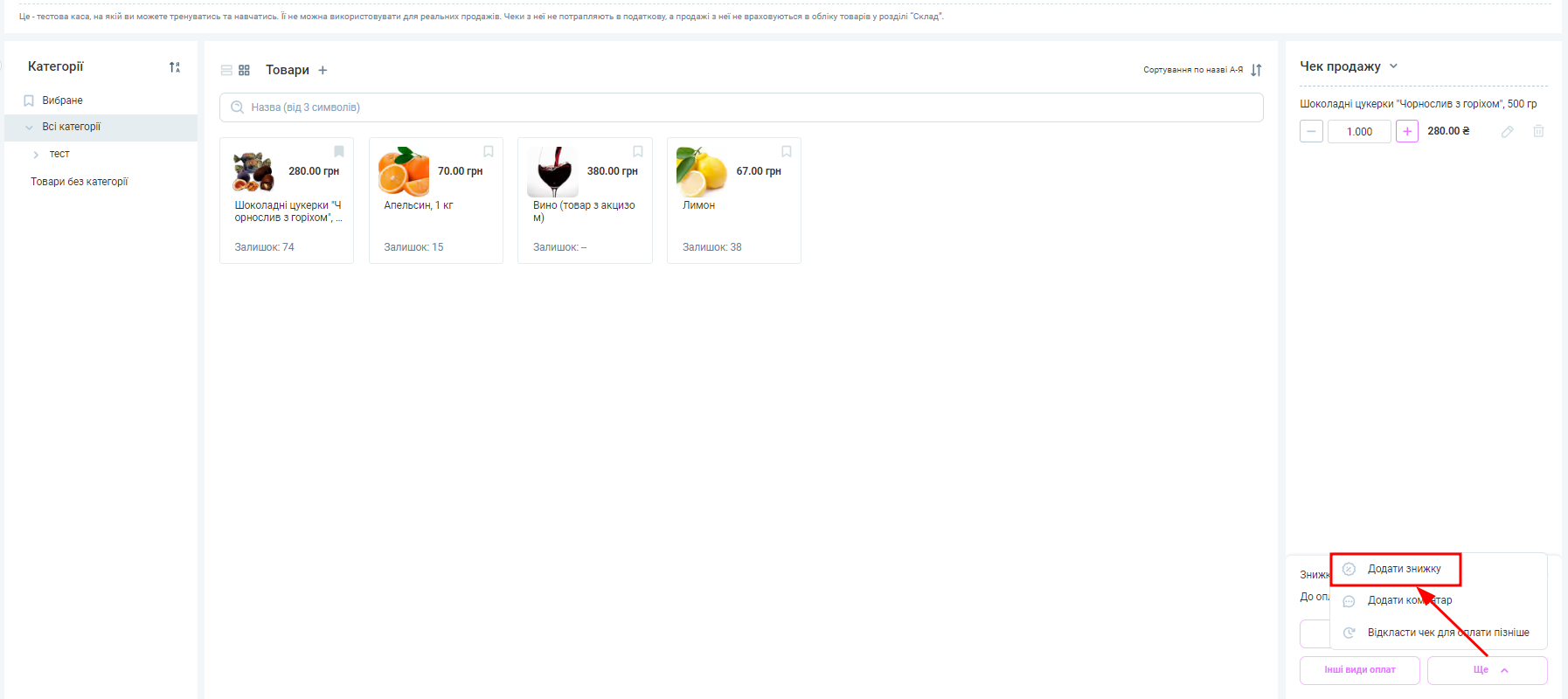
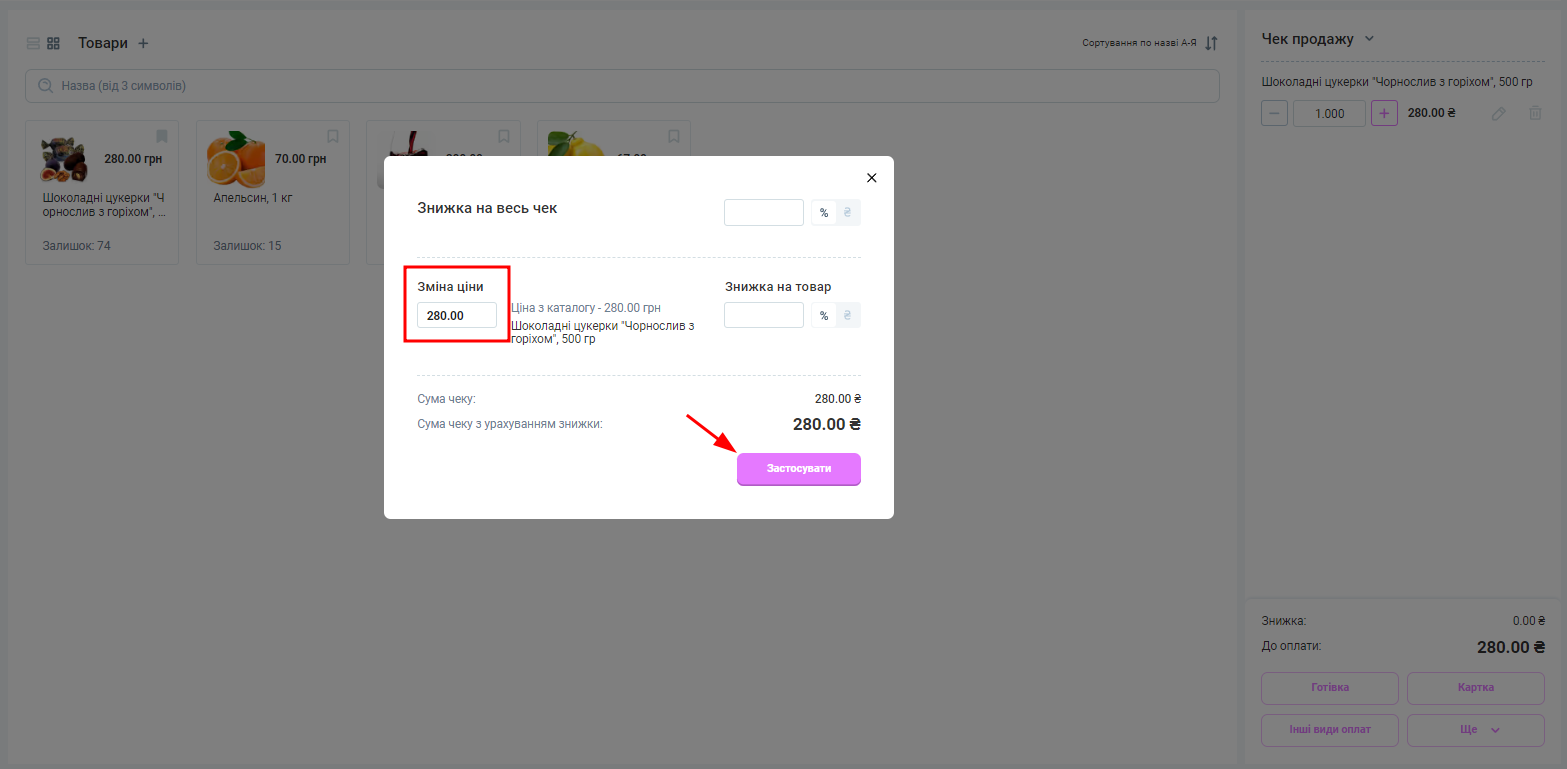
Також можливо додати знижку на весь чек або на кожен із товарів окремо.
Як створити відкладений чек
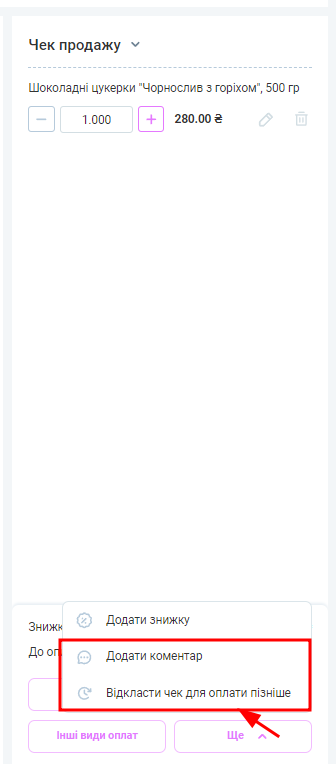
Через кнопку “Ще” можливо також відкласти чек для оплати пізніше, який буде зберігатись у верхньому меню або додати коментар:
Після внесення всіх даних по товару, його кількості та додаткових даних, оберіть спосіб оплати із тих, що ви вказали в налаштуваннях.
Як надіслати чек клієнту
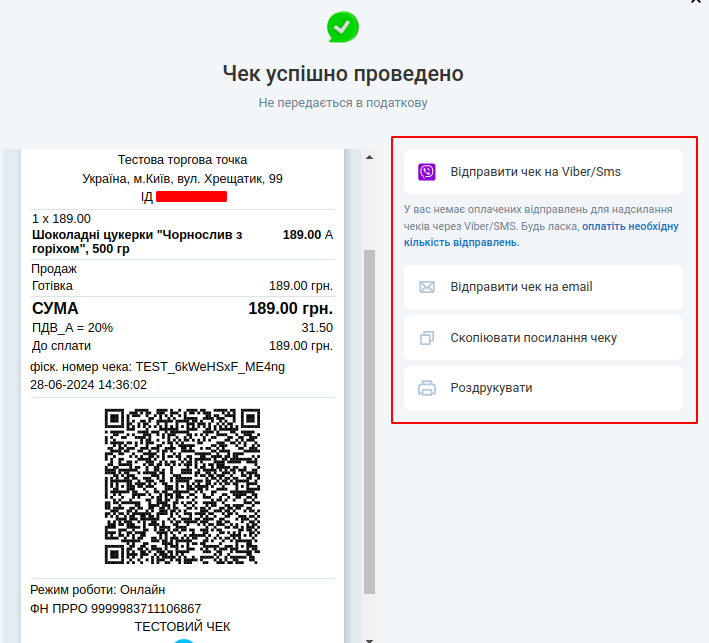
Сформований чек можливо надіслати зручним способом:
-
-
- Відправити чек на Viber/Sms за умови наявності сповіщень на балансі
- Відправити чек на email покупця
- Скопіювати посилання чека для відправлення клієнту вручну
- Роздрукувати, якщо під’єднано принтер
-
Якщо покупець розплачується готівкою
Натисніть кнопку “Готівка” та побачите вікно з очікуваною сумою. Прийміть суму від покупця та натисніть “Надіслати чек у податкову”.
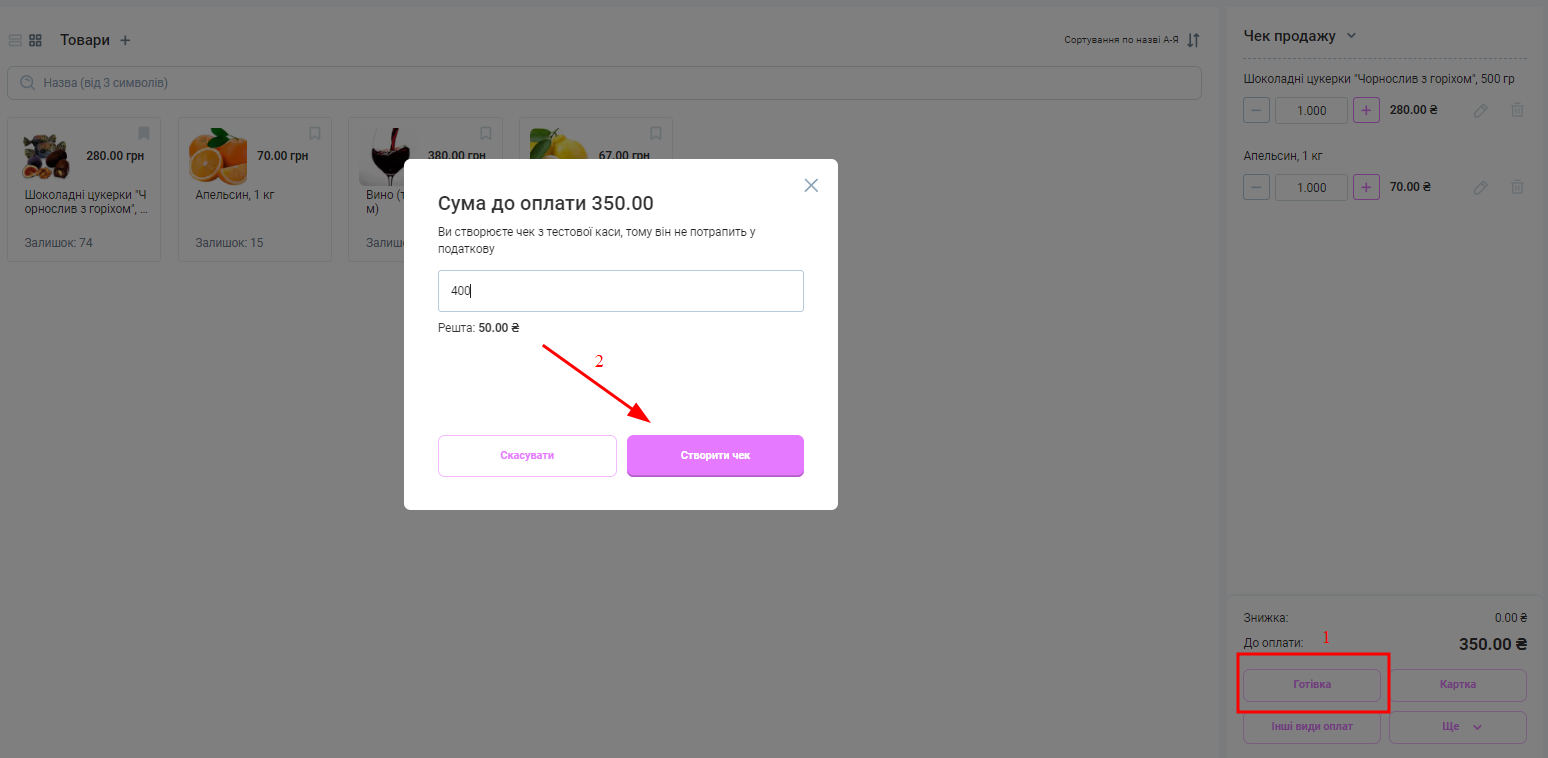
Коли ви натиснете на кнопку “Надіслати чек в податкову”, чек відправиться у ДПС, а ви побачите екран з чеком та доступними способами відправлення його клієнту.
Як здійснити повернення, якщо покупець розплачується готівкою
На екрані створення чеку змініть тип чеку на “Чек повернення” та оберіть товари, які були в чеку-продажу вручну. Після чого натисніть “Готівка” в методах оплати. У спливаючому вікні введіть суму, яку ви повертаєте покупцю та натисніть “Надіслати чек у податкову”.
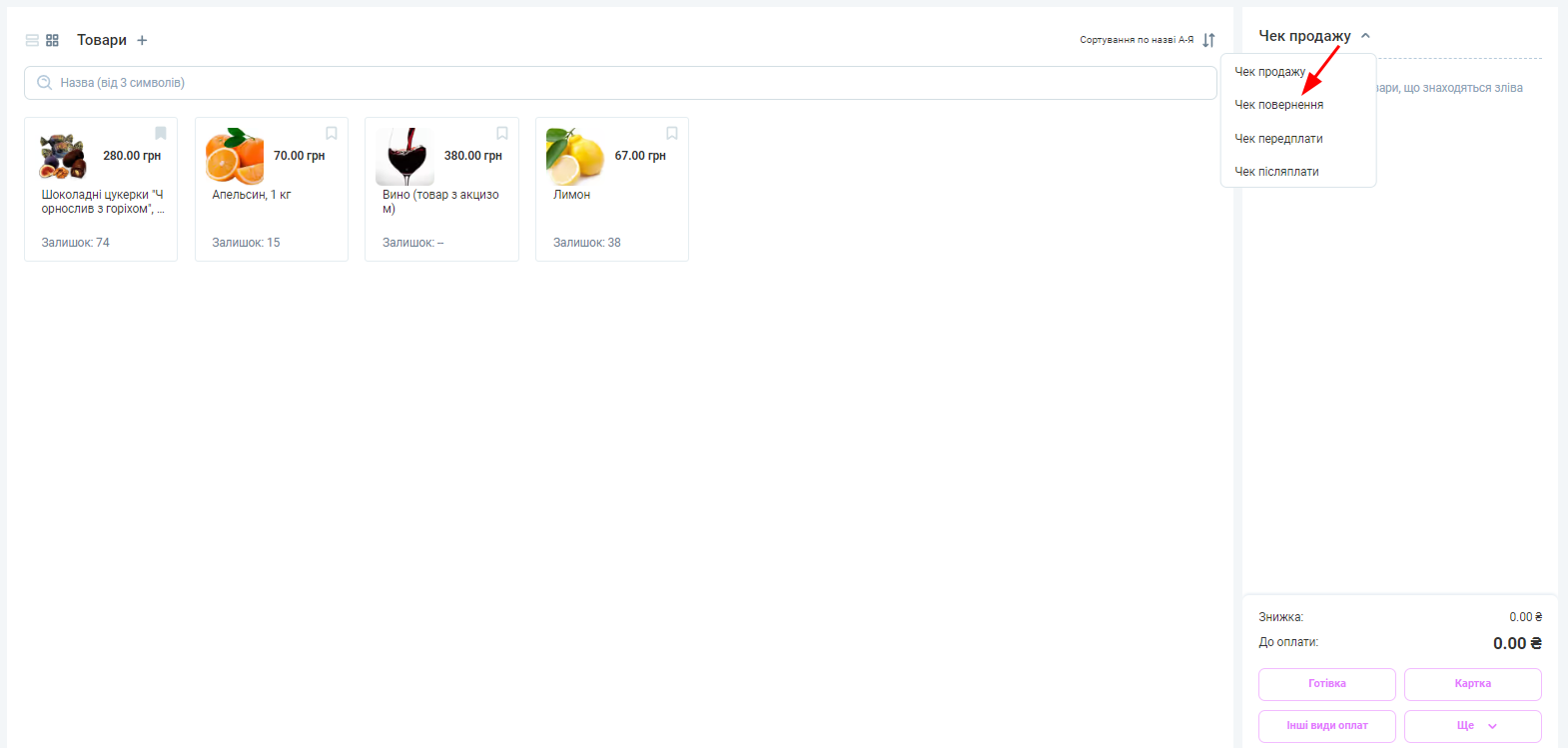
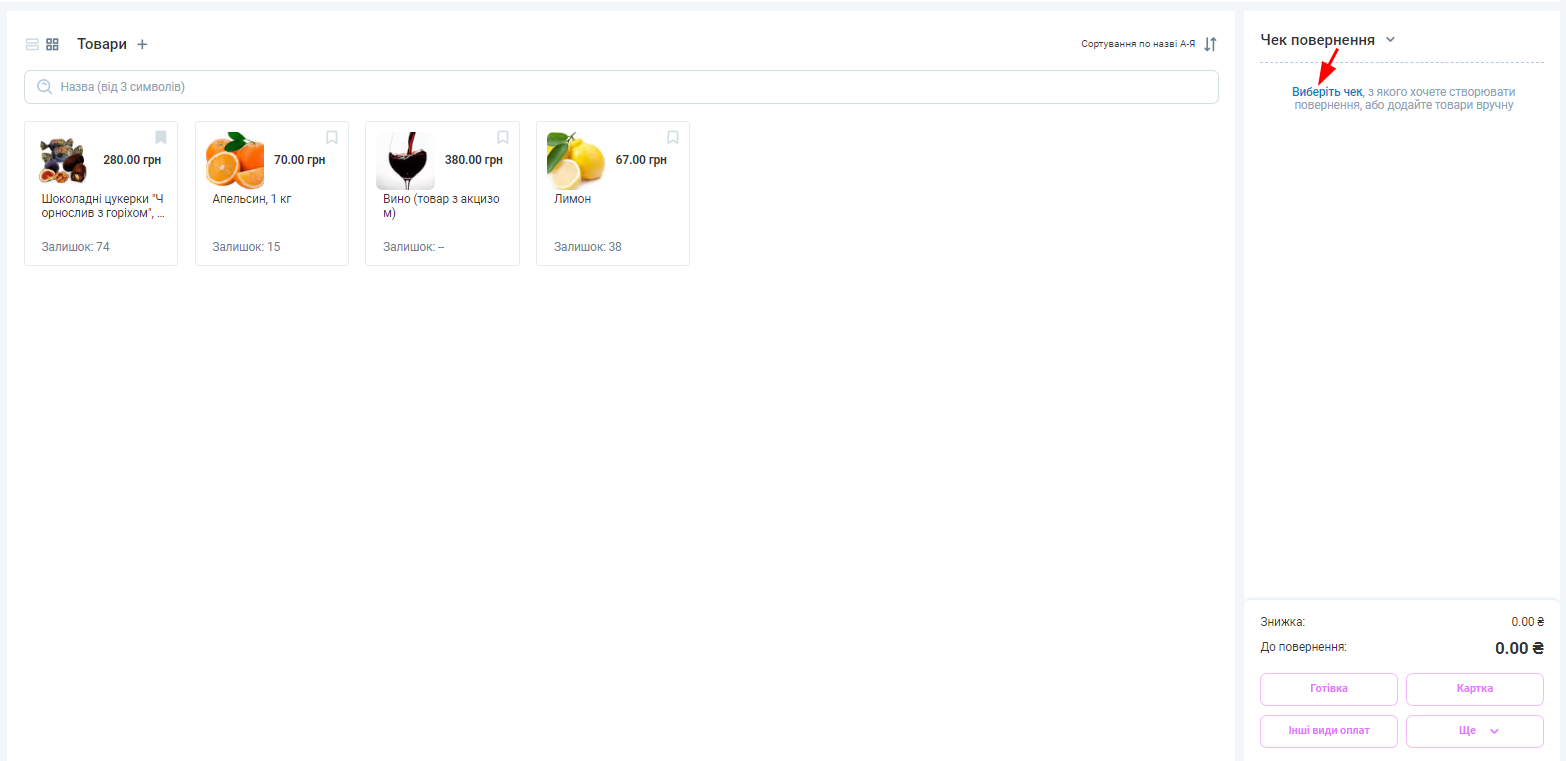
Також чек повернення можливо сформувати на основі чеку продажу. Необхідно на екрані створення чеку змініть тип чеку на “Чек повернення”, натисніть “Виберіть чек” та віднайдіть у переліку за допомогою фільтрів чек, з якого хочете створювати повернення.
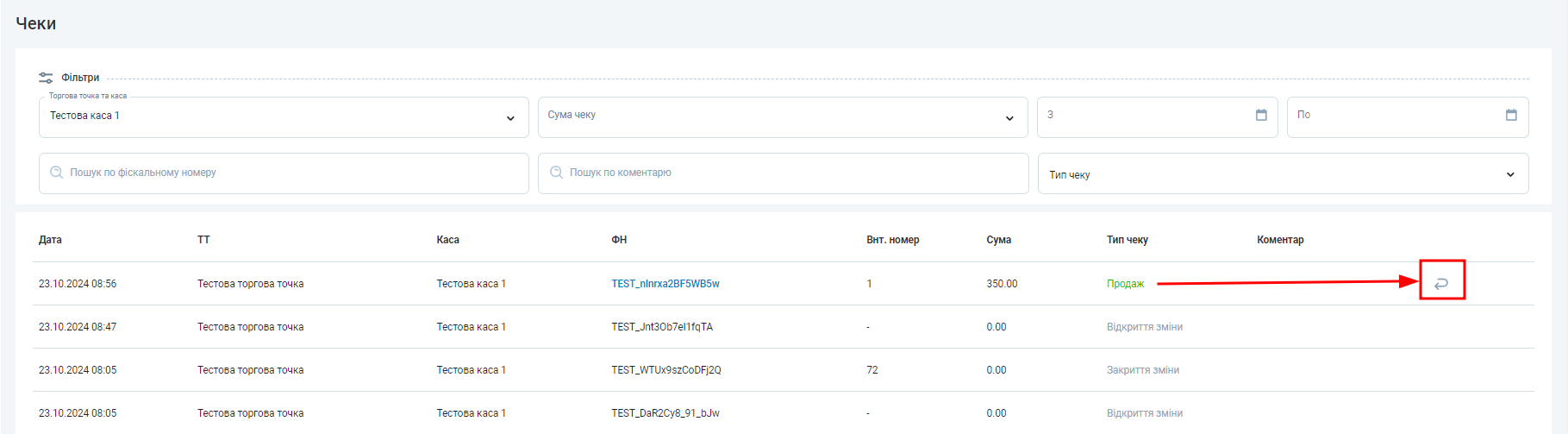
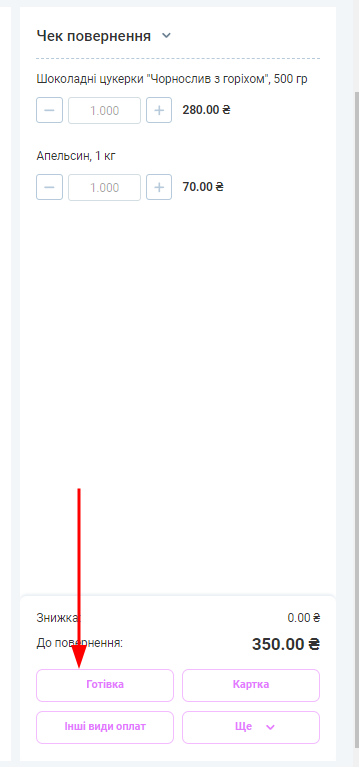
Поруч із потрібним чеком продажу натисніть на заокруглену стрілку, дані товарів автоматично додані до чеку повернення.
Оберіть потрібний вид оплати для фіскалізації чеку.
Важливо! Якщо сума коштів, виданих при поверненні товару перевищує 100 грн матеріально необхідно скласти акт про видачу коштів.
Якщо покупець розплачується банківською карткою
Якщо покупець розплачується банківською карткою, вибираєте тип оплати “Картка”.
Зверніть увагу, у Вчасно.Каса ви можете приєднати свій банківській термінал до вебкабінету. В такому разі, коли покупець оплачує товар карткою, дані його картки будуть передаватись в фіскальний чек, як того вимагає законодавство.
Як приєднати термінал до Вчасно.Каса, читайте у цій статті.
Як здійснити продаж, якщо ваш термінал вже приєднаний до Вчасно.Каса
Треба вибрати товар та вказати вид оплати “картка”.
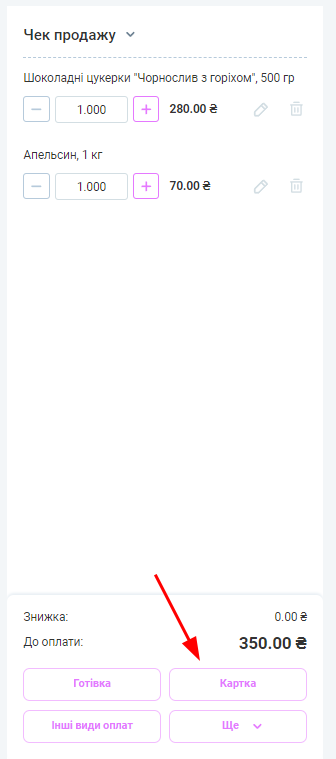
Ви побачите вікно-підтвердження. Якщо все вірно, натисніть “так”.
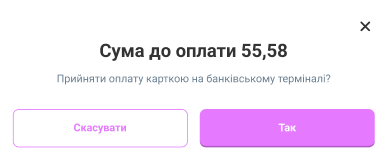
В цей момент Вчасно.Каса передає дані на термінал, який до неї приєднаний. Коли покупець розрахується, термінал передасть дані у Вчасно.Касу і ви побачите результат. Якщо розрахунок успішний, на екрані з’явиться фіскальний чек.
Якщо оплата неуспішна, ви побачите інформацію про помилку, та про її причину, яку у Вчасно.Каса передасть термінал.
Як здійснити повернення, якщо ваш термінал приєднаний до Вчасно.Каса
Повернення чеку можна виконати коли зміна по касі відкрита. В меню проведення чеку треба вибрати тип чеку на “Чек повернення”. Обрати ті ж самі товари, що були в чеку-продажу та натиснути в блоці з формою чека “Картка”.
Ви побачите спливаюче вікно, в якому треба вказати RRN- код. Це унікальний код транзакції який надає банк. Цей код можна переглянути у чеку продажу.
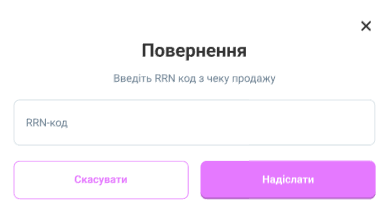
Після вказання коду Вчасно.Каса передасть дані на термінал. Почекайте поки пройде операція повернення коштів.
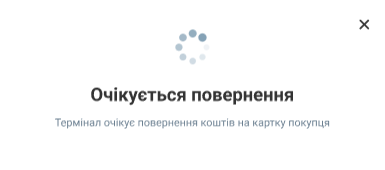
Після успішної транзакції повернення коштів у вас на екрані з’явиться чек повернення.
Як здійснити продаж чи повернення карткою, якщо ваш термінал не приєднаний до Вчасно.Каса
В такому разі при продажу чи поверненні, вам, як і в попередньому сценарії, треба вказати тип оплати “Картка” та натиснути кнопку “Надіслати чек у податкову”.
Але ми рекомендуємо все-таки зв’язувати термінал із Вчасно.Каса, щоб ваші продажі та чеки відповідали законодавству.
Важливо! Якщо сума коштів, виданих при поверненні товару перевищує 100 грн матеріально необхідно скласти акт про видачу коштів.
Засоби оплат для чеків
Звертаємо увагу, при створені чеку касир обирає саме засіб оплати, а форма буде визначена автоматично (відсутня у готівковому розрахунку, а з іншими засобами у переліку нижче форма “Безготівкова”).
-
-
- Готівка – отримання готівки напряму від клієнт (форма оплати при цьому відсутня).
- Безготівка – отримання оплати на розрахунковий рахунок, коли не відомо як саме сплачує клієнт, з картки чи рахунку
- Картка – оплата через термінал або термінал у телефоні (Tap to phone)
- Передплата/Післяплата – обираємо як і раніше (наразі контролюючими органами не визначено іншої форми чи засобу)
- Переказ через QR-код – обираємо лише якщо QR сформований банком
- Переказ з картки – отримання оплата на IBAN з картки клієнта
- Переказ з поточного рахунку – оплата на IBAN з IBAN
- Інтернет еквайринг – оплата карткою на сайті
При оплаті через платіжну систему необхідно обирати засіб з її назвою, відповідно: - Платіж LiqPay
- Платіж RozetkaPay
- Платіж Portmone
- Платіж NovaPaу
-
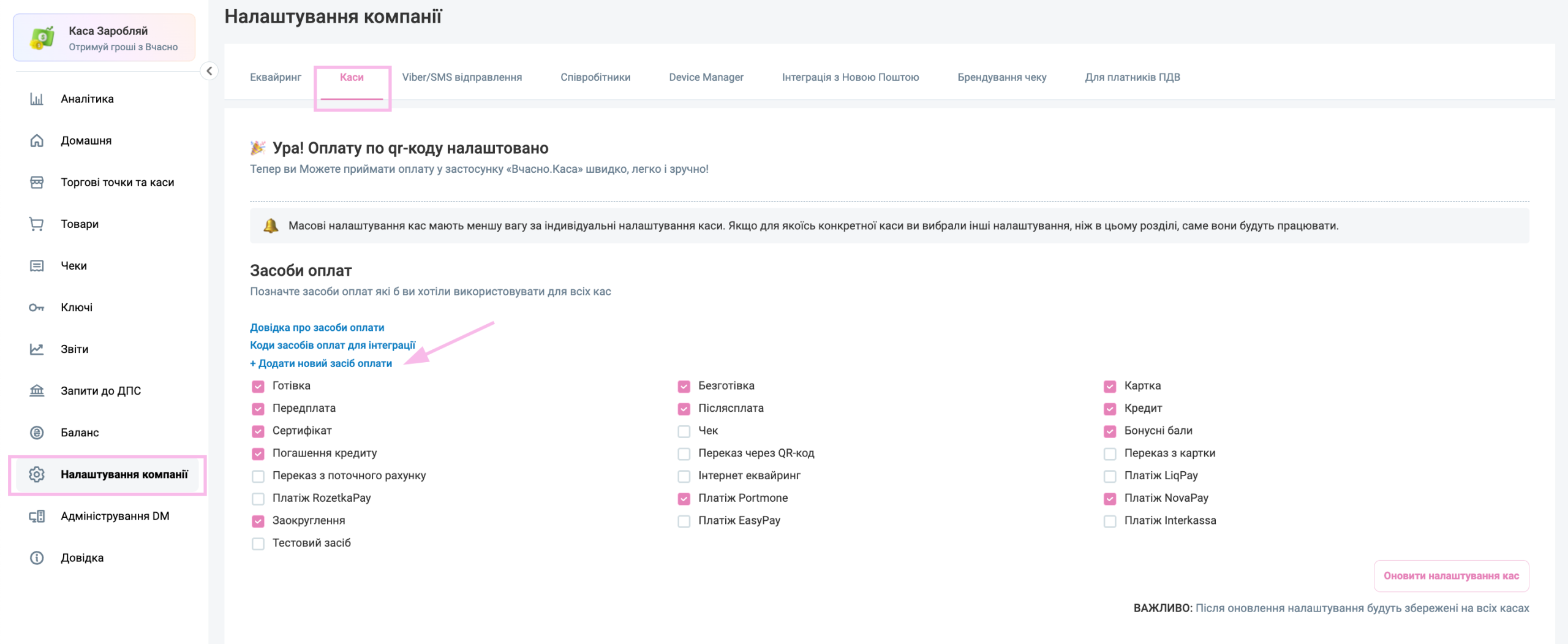
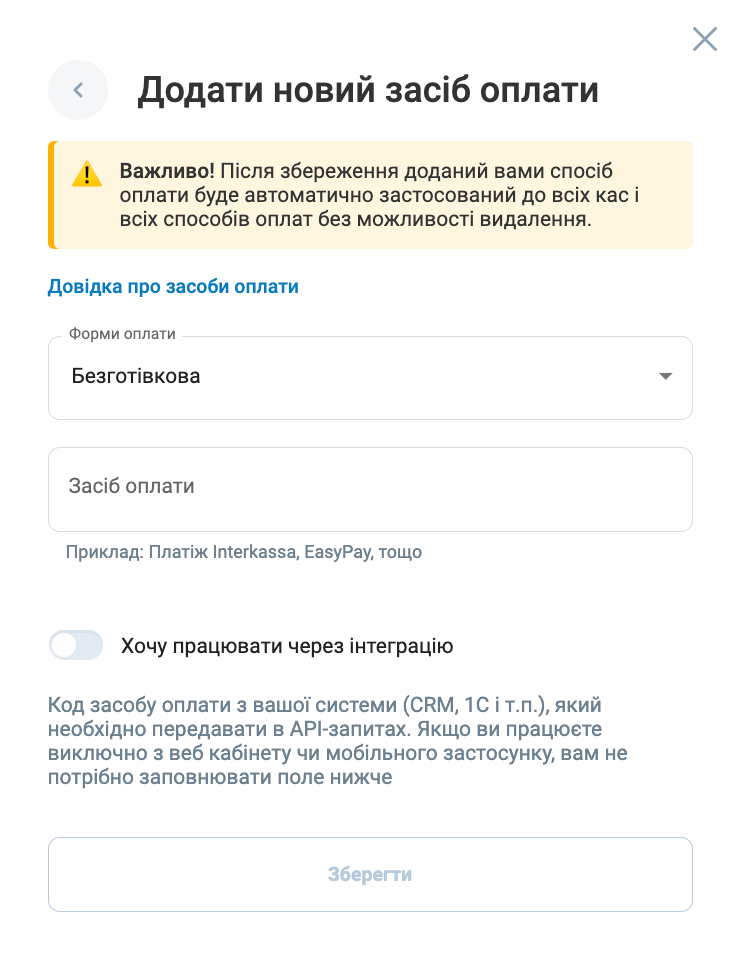
Якщо у вашому кабінеті необхідно додати інший засіб оплати, у лівому меню потрібно перейти у Налаштування і пункт Каса, після чого натисніть “+Додати новий засіб оплати”.
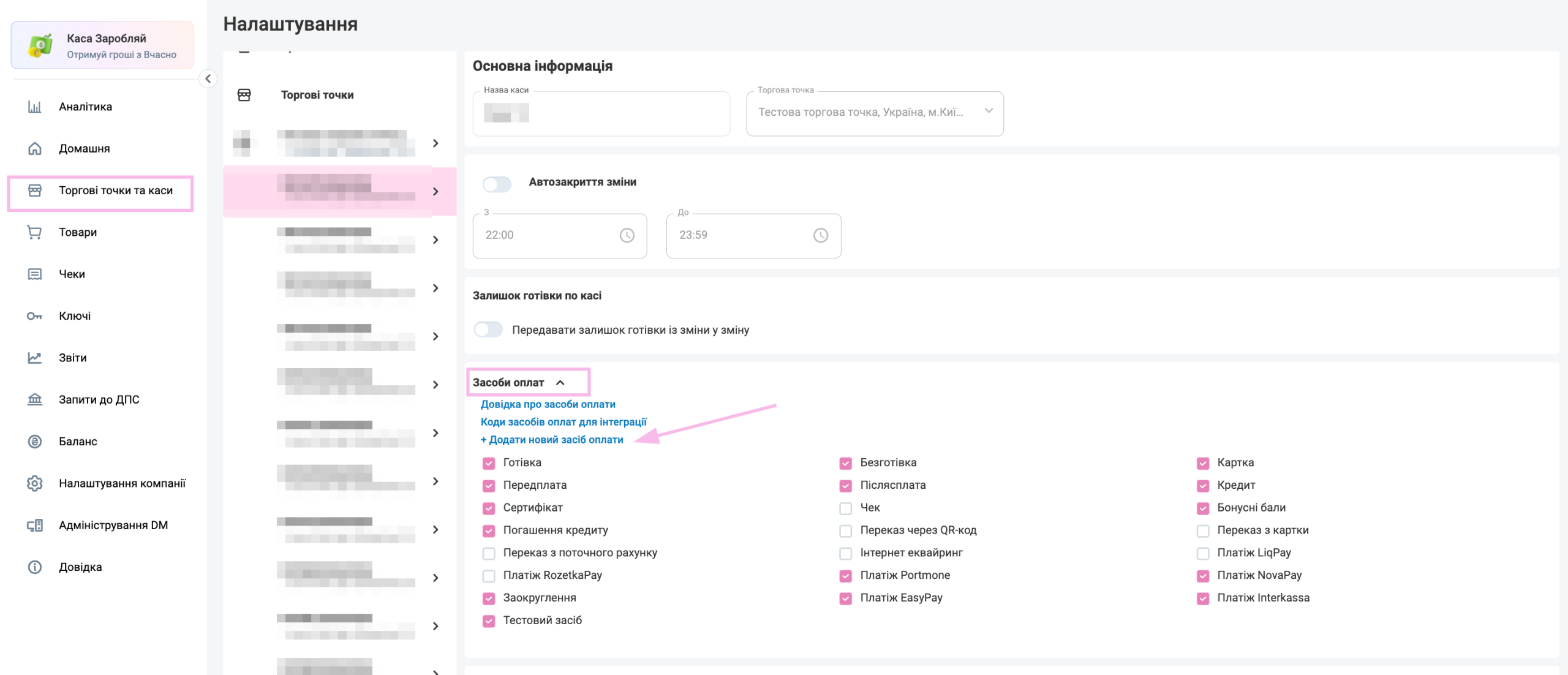
Такі ж налаштування є і по кожній касі окремо у розділі “Налаштування каси”.
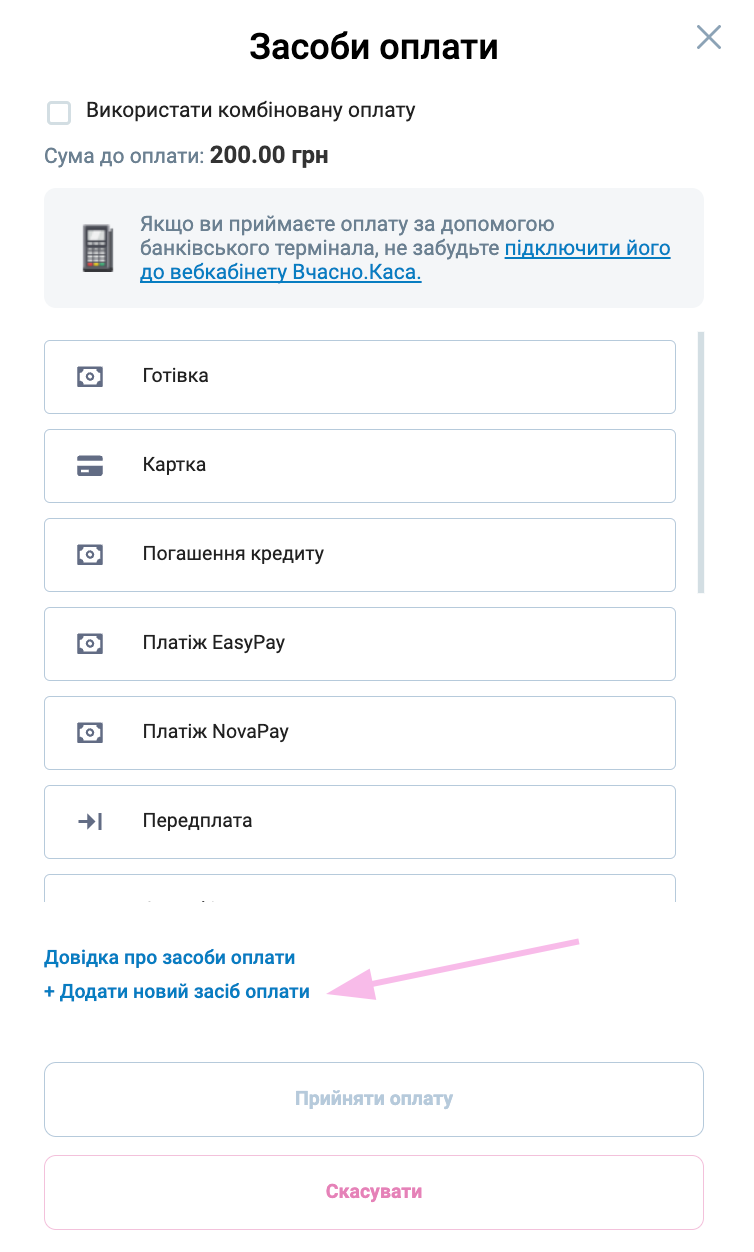
Також залишаємо таку можливість при створені чеку для зручності.
Створення чеків передплати/післяплати
Згідно з роз’ясненням Податкової служби України, при продажу товарів з частковою оплатою продавець зобов’язаний:
- Видавати два окремі чеки: один на передоплату, а другий на післяплату
- В чеку передплати замість назви товару відобразити, що це «аванс за ххх», де «ххх» – це назва або артикул товару, вказана саме та сума, яка була отримана від покупця
- В чеку післяплати: вказати повну номенклатуру, де зазначена назва товару (послуги), що реалізується, його повна ціна, кількість, відображений раніше отриманий аванс (аванси), на який буде зменшуватись вартість такого товару, та безпосередньо сума до сплати після врахування суми авансу (авансів), які були попередньо внесені покупцем
У Вчасно.Каса можна формувати такі чеки через веб-кабінет за 15 секунд, а Податкова отримає їх одразу з усіма необхідними реквізитами.
Як створити чек передплати
Розглянемо створення чеку передплати на прикладі:
Клієнт зробив замовлення на суму 860,00 грн та сплатив аванс 100,00 грн. Згідно вимогам ДПС вам потрібно надати клієнту два чеки:
- чек передплати на суму авансу 100,00 грн
- чек післяплати при отриманні решти 760,00 грн
- Перейдіть до веб-кабінету та натисніть «Відкрити зміну». Якщо зміна вже відкрита, натисніть «Створити чек»
- В правому верхньому куті оберіть спадаюче меню “Змінити тип чеку”.
- Оберіть варіант “чек передплати”.
- Знайдіть потрібний товар у каталозі або введіть його назву в пошук. Додайте в чек товари та зазначте кількість.
- У полі “Сума передплати” введіть суму, яку покупець сплачує за товар в якості авансу. Система автоматично підрахує залишок суми замовлення, яка залишиться на постоплату.
- В полі “Коментар” відобразиться товар, за який ви отримуєте передплату. Також ви можете додати туди свою інформацію.
- Як і при створенні чеку-продажу, виберіть тип оплати та натисніть кнопку «Надіслати чек у податкову».
Готово! Ви створили чек передплати і тепер можете передати його покупцеві. В чеку передплати відображається інформація згідно вимог ДПС.
Замість назви товару – вказана назва послуги «Передплата». В сумі чеку відображається сума, фактично отримана від покупця.
В чеку відображається інформація про товари, по яким отримана передплата та ціна цих товарів.
Як створити чек післяплати
Продовжимо розглядати приклад, де клієнт зробив замовлення на суму 860,00 грн, сплатив аванс 100 грн та вже оплатив решту замовлення 760,00 грн. Згідно вимогам Податкової вам потрібно надати клієнту другий чек одразу після отримання коштів.
Показуємо на прикладі, як створити чек післяплати:
- На екрані продажу оберіть в спадаючому меню тип чеку «Чек післяплати».
- Відкриється сторінка «Чеки передплати» з архівом замовлень, де використовувалась передплата. Скористайтеся зручним фільтром, щоб знайти потрібне замовлення: за датою, сумою передплати або за коментарем.
- Знайдіть потрібне замовлення у списку та створіть чек післяплати, просто натиснувши на це замовлення. Система автоматично створить чек післяплати за вимогами законодавства.
- Виберіть тип оплати: готівка або картка. Натисніть кнопку «Надіслати чек у податкову».
Готово! Ви створили чек післяплати та можете передати його покупцеві будь-яким зручним способом.
Чи впливають чеки передплати та післяплати на складський облік?
Якщо ви користуєтесь можливостями “Складу” у Вчасно.Касі, то при чеку передплати кількість залишків в складському обліку не зміниться.
Кількість товару зменшиться, коли ви видасте чек-післяплату.
Часті запитання
У випадку повернення товару, якщо ви завчасно видали чек (наприклад, поклали його в посилку разом з товаром), вам необхідно зробити чек повернення.
Якщо клієнт оплатив товар на IBAN, то обов’язку видавати чек у підприємця нема. Згідно з п. 2 ст. 9 Закону України №265/95-ВР, при оплаті на рахунок у форматі IBAN РРО/ПРРО не застосовуються, оскільки така операція не вважається розрахунковою.
Але ми рекомендуємо вам формувати чек передплати через ПРРО, адже це може бути зручним з кількох причин:
1. Ведення обліку розрахункових операцій:
ПРРО автоматично додає всі необхідні дані, які вимагає ДПС.
Програма буде автоматично рахувати залишки до сплати.
2. Контроль залишків товарів:
ПРРО може фіксувати залишки товарів у складі самостійно у випадку, якщо ви провели всі чеки по замовленню.
Це допоможе вам контролювати наявність товарів та уникати плутанини.
Цей випадок описаний в роз’ясненні Податкової — https://tax.gov.ua/media-tsentr/novini/721669.html
“ругий чек (останній чек), у межах якого відбувається остаточний розрахунок і вручення товару покупцю (в тому числі який не передбачає остаточної оплати, у зв’язку із повним погашенням вартості товарів авансами) має містити повну номенклатуру, де зазначена назва товару (послуги), що реалізується, його повна ціна, кількість, відображений раніше отриманий аванс (аванси), на який буде зменшуватись вартість такого товару, та безпосередньо сума до сплати після врахування суми авансу (авансів), які були попередньо внесені покупцем.
Чи знайшли ви відповідь на своє запитання?