







Облік доходу: банки та ПРРО
Розділ «Облік доходів» формує дані про доходи на основі підключених джерел надходжень — банківських рахунків, кас і ПРРО.
Важливо! Дані в «Обліку доходів» формуються з підключених вами джерел і не є копією даних ДПС.
У цьому розділі ви можете:
- підключити банківські рахунки та ПРРО;
- переглядати доходи за місяцями;
- контролювати річний ліміт доходу;
- налаштовувати правила обліку операцій;
- виключати операції, які не потрібно враховувати в доході;
- додавати дохід вручну;
- завантажувати книгу обліку доходів у форматах Excel та PDF.
Як підключити банк
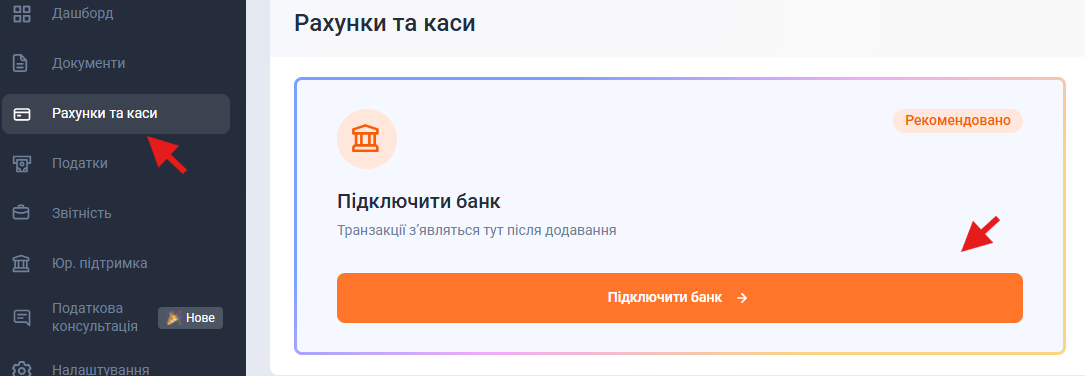
1. Перейдіть у розділ «Рахунки та каси» у лівому меню.
2. Натисніть «Підключити банк».
3.Оберіть потрібний банк.
4.Натисніть клавішу «Додати банк».
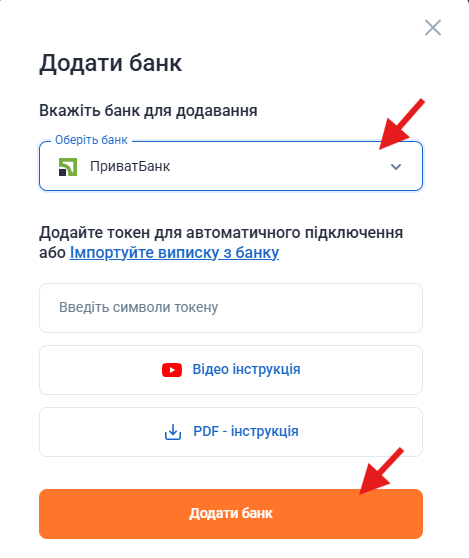
Для monobank, ПриватБанку, Пумб та NovaPay доступна автоматична синхронізація по API.
Для інших банків дані можна завантажувати за допомогою банківської виписки у форматі, вказаному на етапі додавання.
Поточний залишок на рахунку відображається лише для банків з автоматичною синхронізацією. Якщо ви завантажуєте виписку файлом, сервіс отримує дані про операції, але не бачить актуальний залишок на рахунку.
Зверніть увагу: після підключення банку первинна синхронізація може тривати до 2 годин.
Якщо банківська виписка не завантажується
Перевірте:
- Чи файл завантажено безпосередньо з банку в оригінальному форматі — без ручного редагування або конвертації.
- Чи є у виписці є операції за вибраний період.
- Чи оновили сторінку ви після завантаження .
- Якщо банк підключений, але дані не з’являються протягом очікуваного часу, повторно підключіть банк і запустіть синхронізацію.
Як підключити ПРРО
Для будь якого ПРРО/РРО доступна автоматична інтеграція, а також фаловий імпорт.
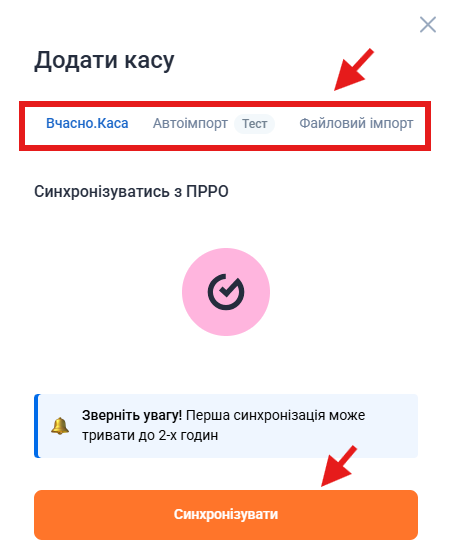
Оберіть варіант зручний для вас — «Вчасно Каса», Автоімпорт будь якого іншого ПРРО/РРО або ж Файловий імпорт (інструкція щодо імпорту даних із кабінету ДПС доступна безпосередньо в інтерфейсі сервісу).
Для підключення ПРРО виконайте наступні кроки:
1. Перейдіть в розділ «Рахунки та каси» в лівому меню.
2. Натисніть «Підключити ПРРО».

3. Додайте касу.
4. Натисніть клавішу «Синхронізувати».
Книга обліку доходів
На основі підключених джерел сервіс формує книгу обліку доходів, показує надходження за періодами та допомагає контролювати річний ліміт доходу.
Щоб переглянути доходи:
1. Перейдіть у «Дашборд».
2. У блоці «Облік доходів» натисніть «Перейти до доходів».
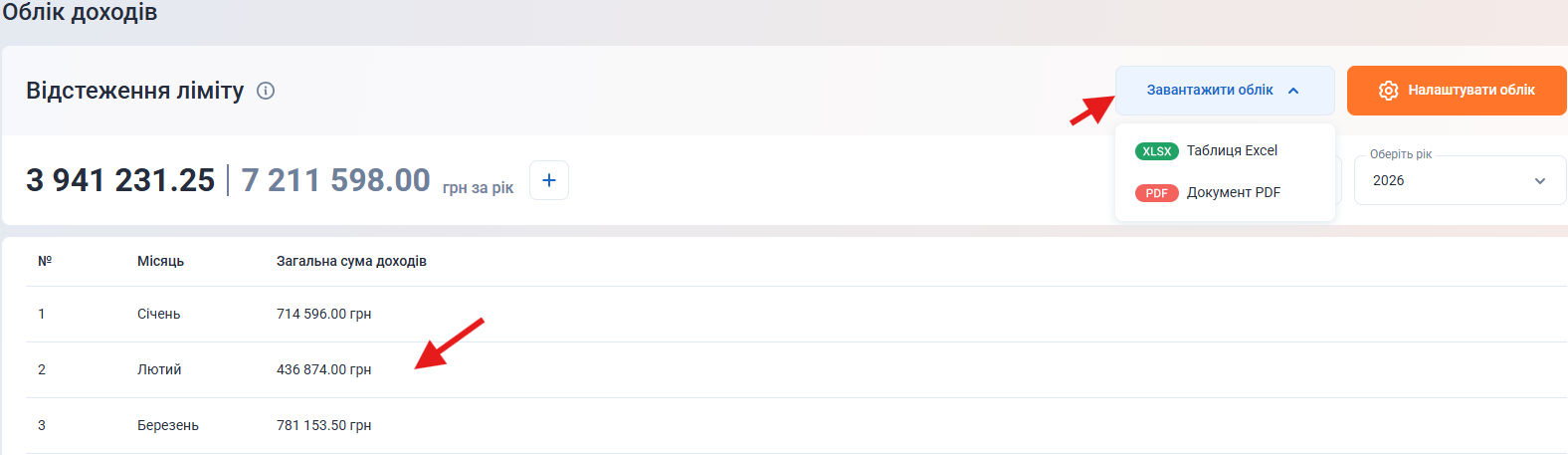
На екрані обліку доходів відображається загальна сума доходу за кожен місяць.
Натисніть на потрібний місяць, щоб переглянути детальну інформацію за окремими джерелами та категоріями надходжень.
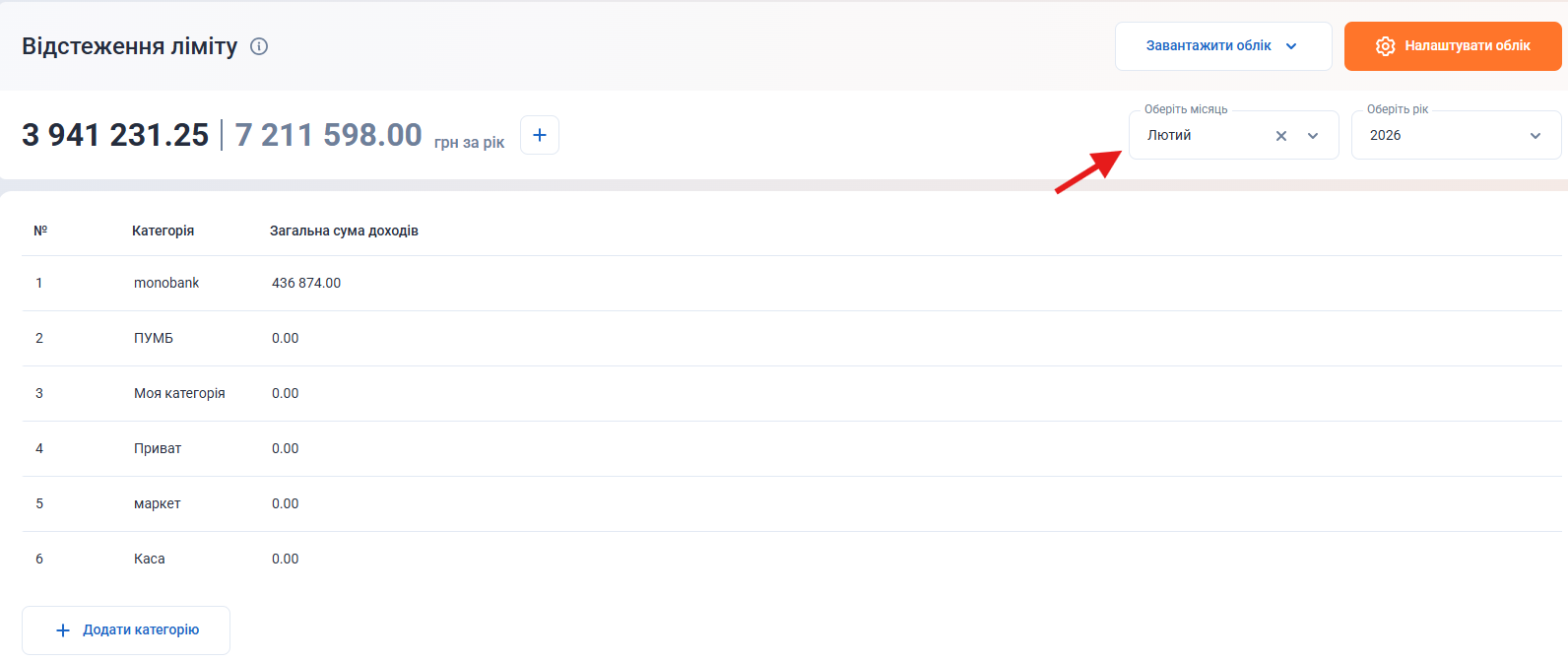
Книгу обліку доходів можна завантажити у форматах Excel та PDF — наприклад, для надання податковій службі під час перевірки або банку в межах фінансового моніторингу.
Як налаштувати облік доходів
Налаштування потрібні, якщо ви використовуєте кілька джерел надходжень або хочете виключити певні операції з розрахунку доходу.
Наприклад:
- кошти переказуються між вашими власними рахунками ФОП;
- платіжний сервіс утримує комісію евайрингу;
- одна й та сама операція відображається і в банку, і через ПРРО;
- окремі банківські операції не потрібно враховувати в доході.
Перейти до налаштувань можна двома способами.
Через «Облік доходів»
1. Перейдіть у «Дашборд».
2. У блоці «Облік доходів» натисніть «Перейти до доходів».
3. Оберіть «Налаштувати облік».
Через «Рахунки та каси»
1. Перейдіть у «Рахунки та каси».
2. На картці потрібного банку натисніть «Детальніше».
3. Оберіть «Налаштувати облік».

1. Автооблік комісії платіжних систем
Платіжні сервіси, наприклад RozetkaPay, iPay або EasyPay, можуть зараховувати на ваш рахунок суму вже за вирахуванням комісії.
Щоб врахувати повну суму продажу:
1. Скопіюйте IBAN платіжної системи, з якої надходять кошти.
2. У налаштуваннях обліку натисніть «+» у блоці «Автооблік комісії».
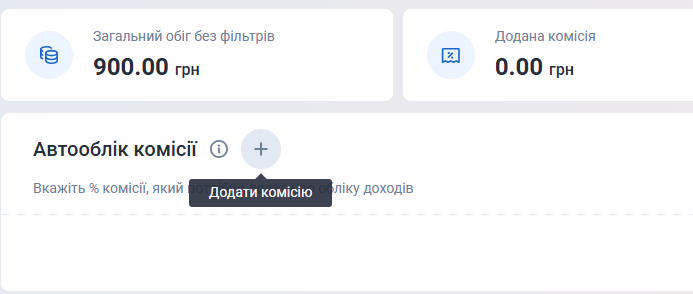
3. Вкажіть назву платіжної системи, її IBAN і відсоток комісії.
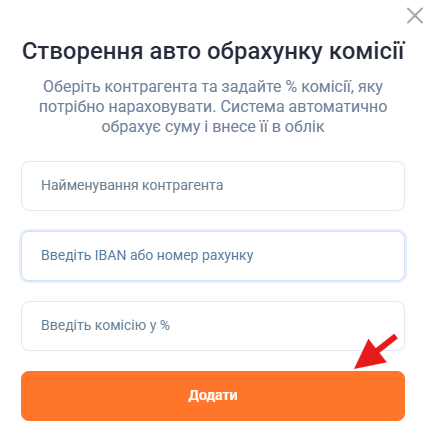
Після цього система автоматично додаватиме вказаний відсоток до платежів, що надходять із зазначеного IBAN.
Налаштована комісія відображатиметься у верхньому блоці «Додана комісія».
2. Фільтр за IBAN (уникнення дублювання)
Якщо ви переказуєте кошти між власними рахунками, одна операція може потрапити в облік двічі.
Щоб цього уникнути:
- Скопіюйте IBAN рахунку, операції з якого не потрібно враховувати.
- У налаштуваннях обліку натисніть «+» у блоці «Фільтр по IBAN».
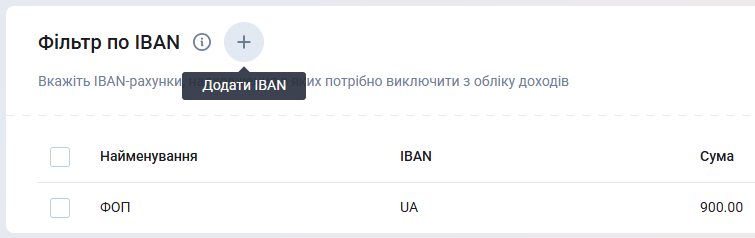
- Додайте IBAN та найменування (наприклад, «не враховувати»).
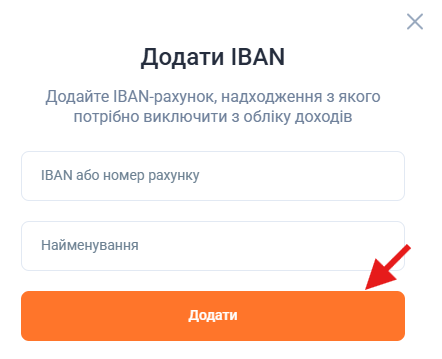
Налаштований фільтр відображатиметься у верхньому блоці блакитним кольором «Відфільтровано за IBAN» – це означає, операції за цим IBAN не враховуватимуться в загальному обліку доходів.
3. Фільтр за кодом платежу
За допомогою фільтра за кодом платежу можна виключити з обліку певні типи банківських операцій.
Наприклад, це може бути потрібно, якщо дохід уже врахований через ПРРО у облік, а потім кошти за цю операцію враховуються із банківського рахунку.
Приклад: оплата через POS-термінал
Якщо під час оплати через POS-термінал чек фіскалізується через ПРРО на повну суму, а потім кошти за мінусом еквайрингової комісії надходять на банківський рахунок, без налаштування фільтра дохід може бути врахований двічі.
Щоб цього уникнути:
- Відкрийте налаштування обліку банку.
- Знайдіть код еквайрингу 2654.
- Вимкніть його врахування для цього банку.
Після цього операції з кодом 2654 не враховуватимуться в доході банківського рахунку, оскільки вони вже враховані через касу.
Довідково:
2654 — еквайринг / операції через платіжні системи.
2620 — рахунки фізичних осіб.
2600 — рахунки ФОП або юридичних осіб.
Налаштування обліку для каси
Якщо ви використовуєте ПРРО та банківський рахунок одночасно, частину операцій можна виключити з обліку, щоб уникнути дублювання доходу.
- Перейдіть у «Рахунки та каси».
- На картці потрібної каси натисніть «Детальніше».
- Оберіть «Налаштувати облік».
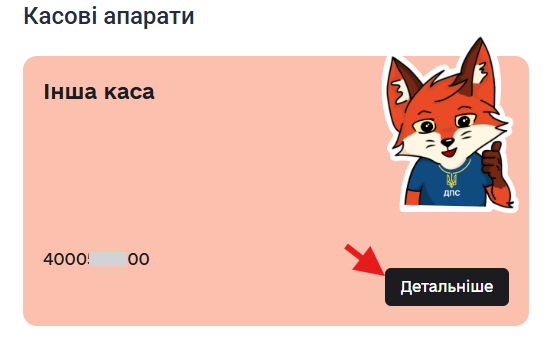
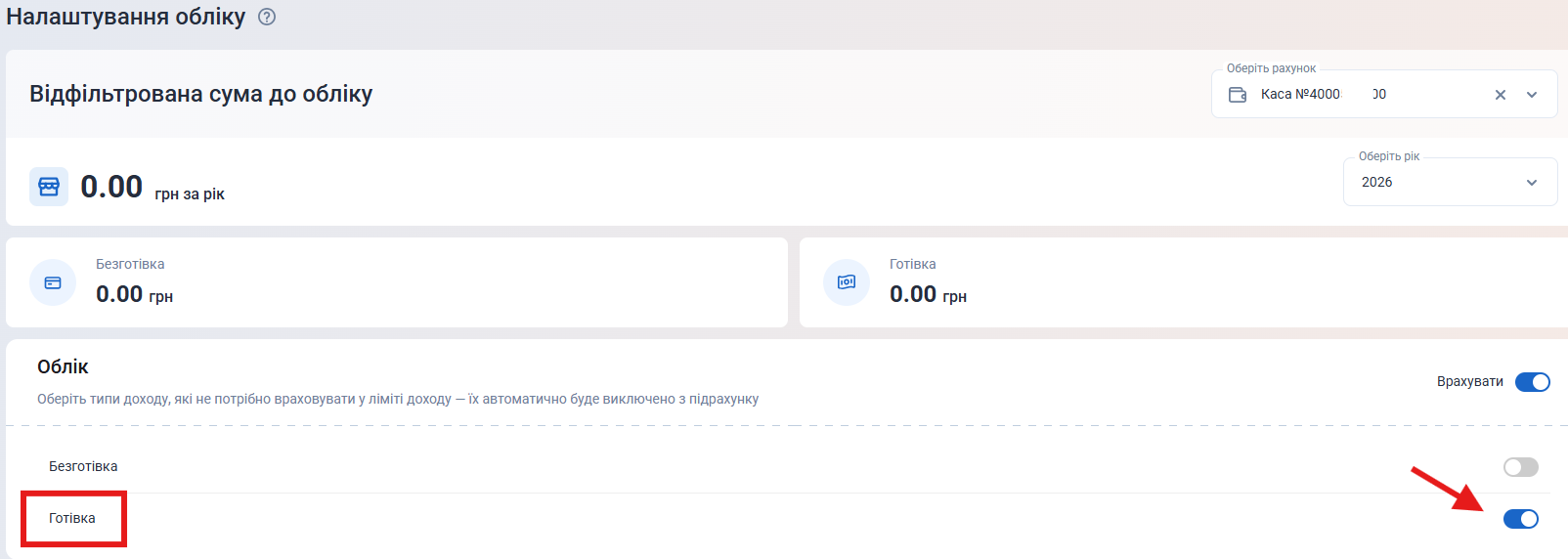
Оберіть типи доходу, які не потрібно враховувати в ліміті доходу. Вони автоматично виключатимуться з розрахунку.
Наприклад, якщо безготівкові платежі вже враховуються через банківський рахунок, у налаштуваннях каси можна вимкнути врахування «Безготівка», залишивши активним «Готівка».
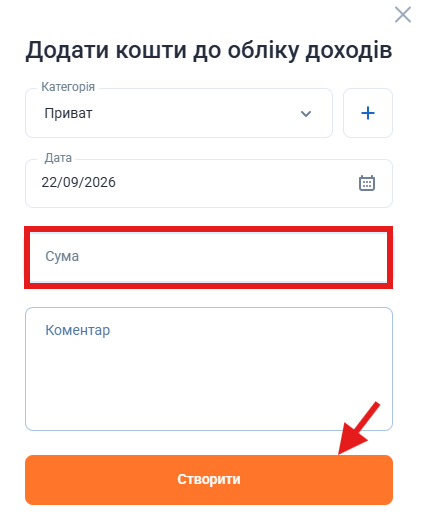
Як додати дохід вручну
Якщо дохід не надійшов через підключений банк або ПРРО, його можна додати вручну.
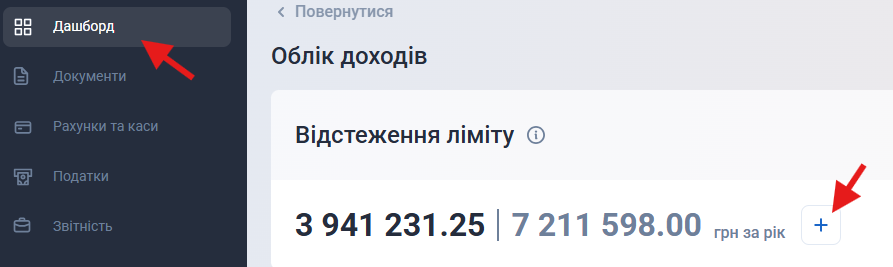
1. Перейдіть у «Дашборд».
2. У блоці «Облік доходів» натисніть «Перейти до доходів».
3. У блоці «Відстеження лімітів» натисніть «+».
4. Вкажіть суму доходу.
5. За потреби створіть власну категорію готівкової операції.
Порада: регулярно перевіряйте налаштування обліку, особливо якщо підключаєте новий банк, ПРРО або платіжний сервіс. Це допоможе уникнути дублювання операцій і некоректного розрахунку доходу та ліміту.
Чи знайшли ви відповідь на своє запитання?