







Робота зі звітами
У сервісі «Вчасно Звіт» можна формувати та надсилати звітність до ДПС. Частина звітів заповнюється автоматично на основі даних ДПС та обліку доходів.
У сервісі доступні:
- декларації по доходу – ФОП 1, 2 та 3 груп, загальна система, фіз.особа;
- звітність за найманих працівників;
- реєстрація каси;
- повідомлення про прийняття працівника на роботу;
- довідки про доходи та інші документи та звітні форми.
Як подати декларацію ФОП 1-2 групи
- Перейдіть у розділ «Звітність» у лівому меню.
- Оберіть звіт «Декларація» за формою F0103407.
- Натисніть «+», щоб створити звіт.
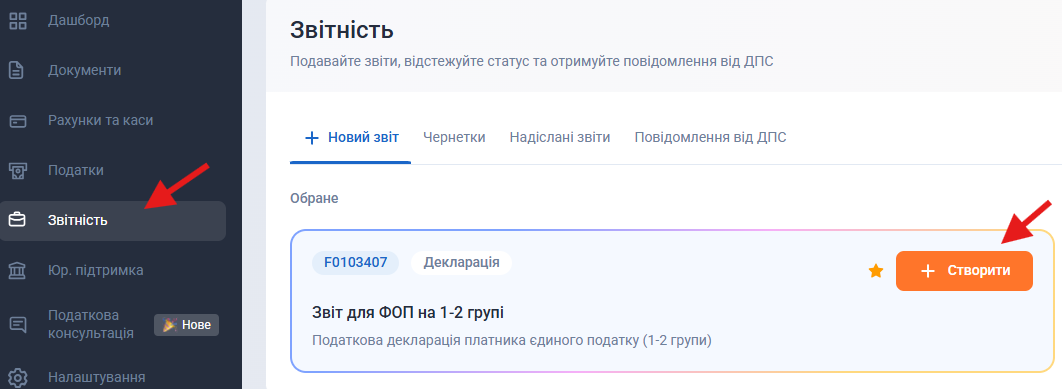
У сервісі доступні два способи заповнення декларації: спрощена та повна форма.
Подання спрощеної форми
- Перевірте актуальність даних. За потреби оберіть пільги для поточного звітного періоду та підтвердіть сплату податків протягом року.
- Поставте позначку «Дані заповнені правильно» та натисніть «Заповнити звіт».
- Перевірте автоматично заповнені дані. За потреби натисніть «Редагувати», щоб змінити показники або тип звіту.
- Після перевірки натисніть «Надіслати до ДПС».
- Дочекайтеся квитанцій і перевірте статус звіту.
Важливо: квитанція №1 підтверджує, що ДПС отримала звіт. Про прийняття декларації свідчить позитивна квитанція №2.
Подання повної форми
- На сторінці створення звіту натисніть «Повна форма звіту». Система автоматично заповнить частину полів:
– поточний податковий період;
– податкову адресу (рядок 4);
– дані ФОП;
– податковий номер — РНОКПП (рядок 7). - Перевірте поле №9 та вкажіть кількість найманих працівників. Якщо працівників немає, зазначте 0.
- Перевірте та заповніть розділ із даними про доходи. Зверніть увагу на суму доходу, дотримання річного ліміту, нарахування військового збору та заповнення Додатка 1 з ЄСВ, якщо він потрібен у вашому випадку.
- Натисніть «Перевірити» у верхній частині сторінки. Система перевірить, чи заповнені обов’язкові поля.
- Якщо помилок немає, натисніть «Надіслати до ДПС».
- Дочекайтеся квитанцій і перевірте статус звіту. Позитивна квитанція №2 підтверджує прийняття декларації.
Як подати декларацію ФОП 3 групи
- Перейдіть у розділ «Звітність» у лівому меню.
- Оберіть звіт «Декларація» за формою F0103309.
- Натисніть «+», щоб створити звіт.
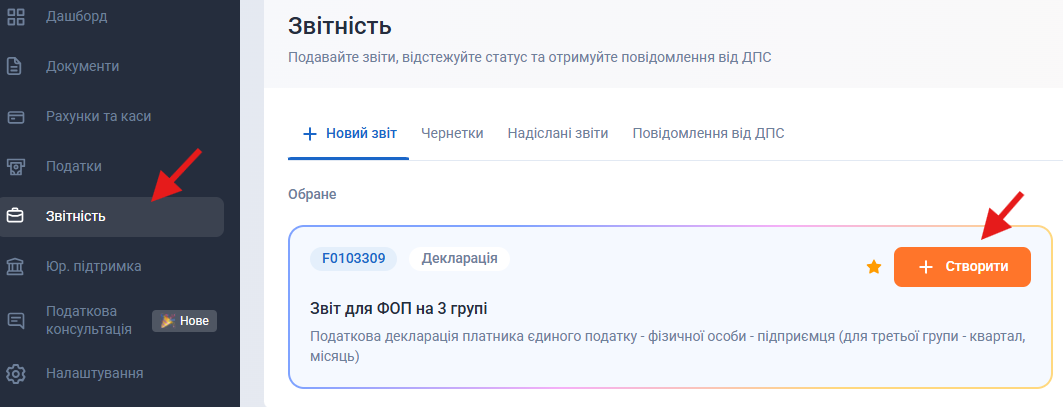
У сервісі доступні два способи заповнення декларації: спрощена та повна форма.
Подання спрощеної форми
- Перевірте актуальність даних.
- Поставте позначку «Дані заповнені правильно» та натисніть «Заповнити звіт».
- Перевірте заповнені дані. За потреби натисніть «Редагувати», щоб змінити показники або тип звіту.
- Натисніть «Надіслати до ДПС».
- Дочекайтеся квитанцій і перевірте статус звіту. Позитивна квитанція №2 підтверджує прийняття декларації.
Подання повної форми
- На сторінці створення звіту натисніть «Повна форма звіту».
- Оберіть тип звітності «Звітна».
Система автоматично заповнить частину полів:
– податковий період;
– податкову адресу (рядок 6);
– податковий номер — РНОКПП (рядок 7). - Перевірте поле №9 та вкажіть кількість найманих працівників. Якщо працівників немає, зазначте 0.
- Перевірте та заповніть розділ із даними про доходи.
- Натисніть «Перевірити» у верхній частині сторінки. Система перевірить, чи заповнені обов’язкові поля.
- Після перевірки натисніть «Надіслати до ДПС».
- Дочекайтеся квитанцій і перевірте статус звіту. Позитивна квитанція №2 підтверджує прийняття декларації.
Як повторно використати звіт для щомісячного подання
Якщо ви щомісяця подаєте однакову форму, можна не створювати її з нуля. Для цього скористайтеся одним із двох способів.
Варіант 1. Збереження чернетки
- Створіть і заповніть звіт.
- Збережіть його як чернетку.

Наступного місяця:
- Перейдіть у розділ «Звітність».
- Відкрийте блок «Чернетки».
- Оберіть потрібний звіт.
- Оновіть звітний період і перевірте дані.
- Надішліть звіт до ДПС.
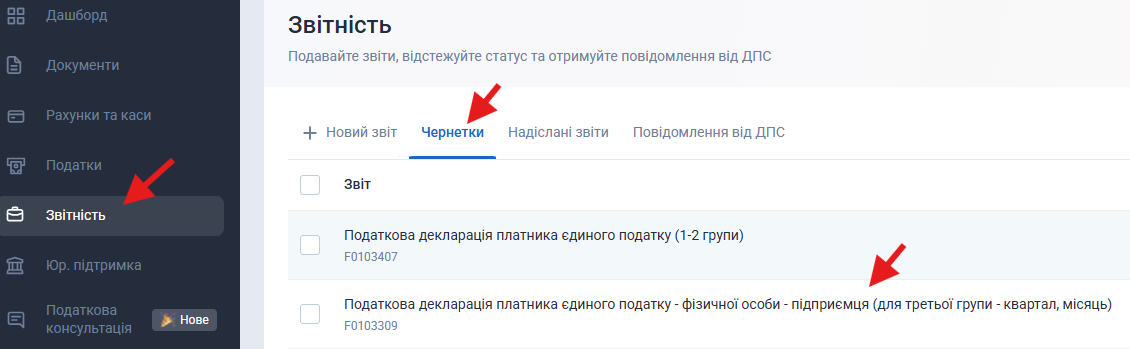
Варіант 2. Спрощена щомісячна форма
Скористайтеся спрощеною формою, якщо вона доступна для потрібного звіту. Сервіс автоматично підтягує дані про доходи, перевіряє ліміт і готує звіт до відправлення.
Перед надсиланням перевірте сформовані дані.
Статуси звітів і квитанції
Після надсилання звіту до ДПС у сервісі відображається його статус.
- Блакитний статус — квитанція №1. ДПС отримала звіт і опрацьовує його.
- Зелений статус — позитивна квитанція №2. Звіт прийнято ДПС.
- Червоний статус. Звіт відхилено. Причину відхилення можна переглянути в блоці з виявленими помилками.

Якщо ви не знаєте, як виправити помилку самостійно, скористайтеся розділом «Податкова консультація» та надішліть запит податковому фахівцю.
Типи звітів
Під час створення або подання звіту можна обрати його тип. Вибір залежить від того, чи подаєте ви звіт уперше, чи виправляєте раніше подані дані.
- «Звітна» обирається при першому поданні документа за відповідний податковий період.
- «Звітна нова» подається для виправлення помилок, якщо їх виявлено до закінчення граничного строку подання звітності.
- «Уточнююча» використовується для корекції даних у деклараціях, граничний термін подання яких уже минув.
- «Довідкова» подається поза межами стандартних звітних періодів для підтвердження доходів і стажу при отриманні соціальних виплат, декретних або проходженні фінмоніторингу.
- «Ліквідаційна» (із відповідною відміткою в основній формі) обирається як остання підсумкова звітність ФОП після державної реєстрації припинення діяльності.
Перед надсиланням перевірте тип звіту та звітний період, щоб уникнути помилок під час подання.
Чи знайшли ви відповідь на своє запитання?