







Інтеграція з Prom
Налаштування у вебкабінеті «Вчасно.Каса»
Для того, щоб розпочати роботу потрібно перші налаштування виканати у кабінеті Вчасно.Каса на сайті у браузері.
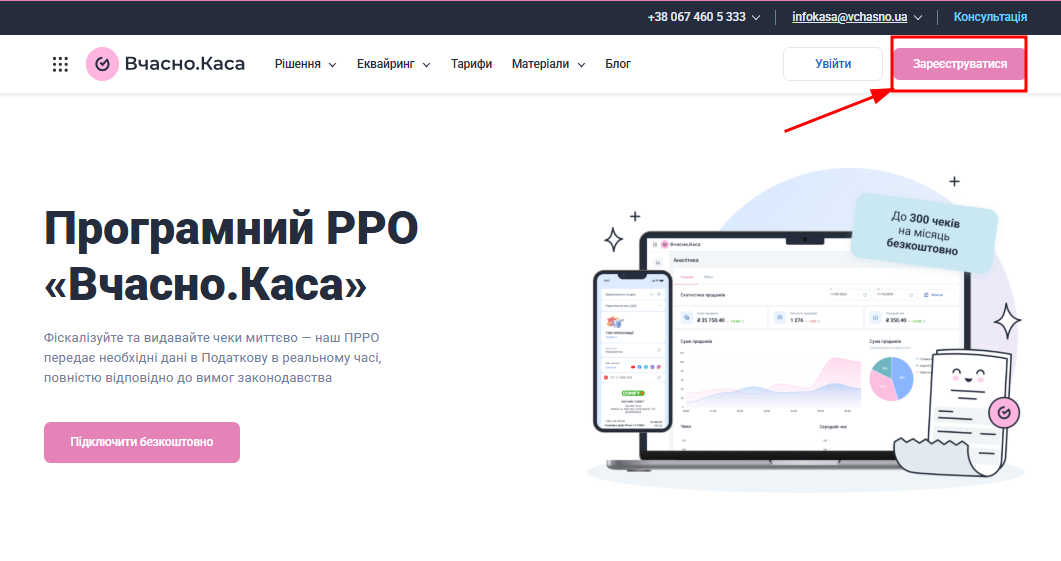
Крок 1. Спочатку перейдіть на сайт kasa.vchasno.com.ua та натисніть кнопку Зареєструватися.
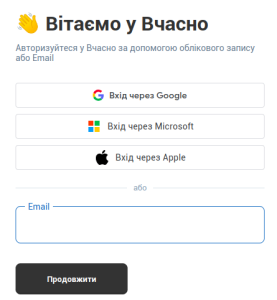 Далі вкажіть email. Якщо раніше ви не були зареєстровані в сервісі, ви побачите перед собою вікно Придумайте пароль.
Зверніть увагу, пароль має бути більше 8 символів та із застосуванням спеціального символу.
Після введення паролю, на вашу пошту прийде повідомлення для підтвердження реєстрації.
В листі натисніть кнопку Підтвердити email, після цього ви повернетесь до сервісу.
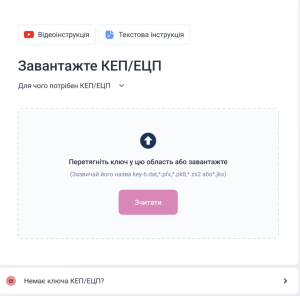
Необхідно завершити реєстрацію, зчитуючи файловий ключ вашої компанії. Додайте файл з ключем та вкажіть пароль для зчитання.
Після чого перевірте власні дані для наступних кроків.
Оберіть наступний крок Почати роботу – якщо готові створювати фіскальні чеки і надсилати їх у ДПС.
Крок 2. Необхідно зареєструвати торгову точку та касу.
Зареєструвати торгову точку, касу та касира у Вчасно.Касі можна буквально в декілька кліків за інструкцією.
Заповніть її та всі потрібні заявки (форма 20 ОПП, Форма № 1-ПРРО та форма 5-ПРРО) відправляються у податкову одночасно.
Крок 3. Додати свої товари в каталог.
Товари можливо додати з кабінету браузера або ж додати через додаток. У додатку потрібно:
- перейти у розділ Дії у нижньому меню, обрати Дії з товарами.
- обрати потрібну функцію: додати товар/категорію або ж редагувати їх.
- заповніть всі дані по товару, обовʼязкові поля – назва товару, ціна, вибір податкової групи з переліку.
Крок 4. Додайте ключ у сховище кабінету браузера
У лівому меню оберіть розділ Ключі, натисніть кнопку щоб його додати у верхньому меню. Далі потрібно додати файл ключа та вказати пароль для зчитання, далі оберіть реєстрацію ключа, якщо він ще не зареєстрований у податковій як ключ касира (форма 5-ПРРО).
Ключ потрібний для відкриття зміни, підписання ваших чеків, закриття зміни. Всі ці дії буде виконувати наш сервіс у фоновому режимі.
Чудово! Всі налаштування для початку роботи виконано.
Крок 5. Згенеруйте токен по касі, яку бажаєте підключити до маркетплейсу
У розділі «Торгові точки та каси» оберіть касу з переліку, котру хочете інтегрувати та натисніть на три краплинки, щоб перейти у налаштування каси. Створіть токен, скопіюйте і вставте у зовнішній сервіс, куди ви хочете підключити касу. Детальна інструкція тут!
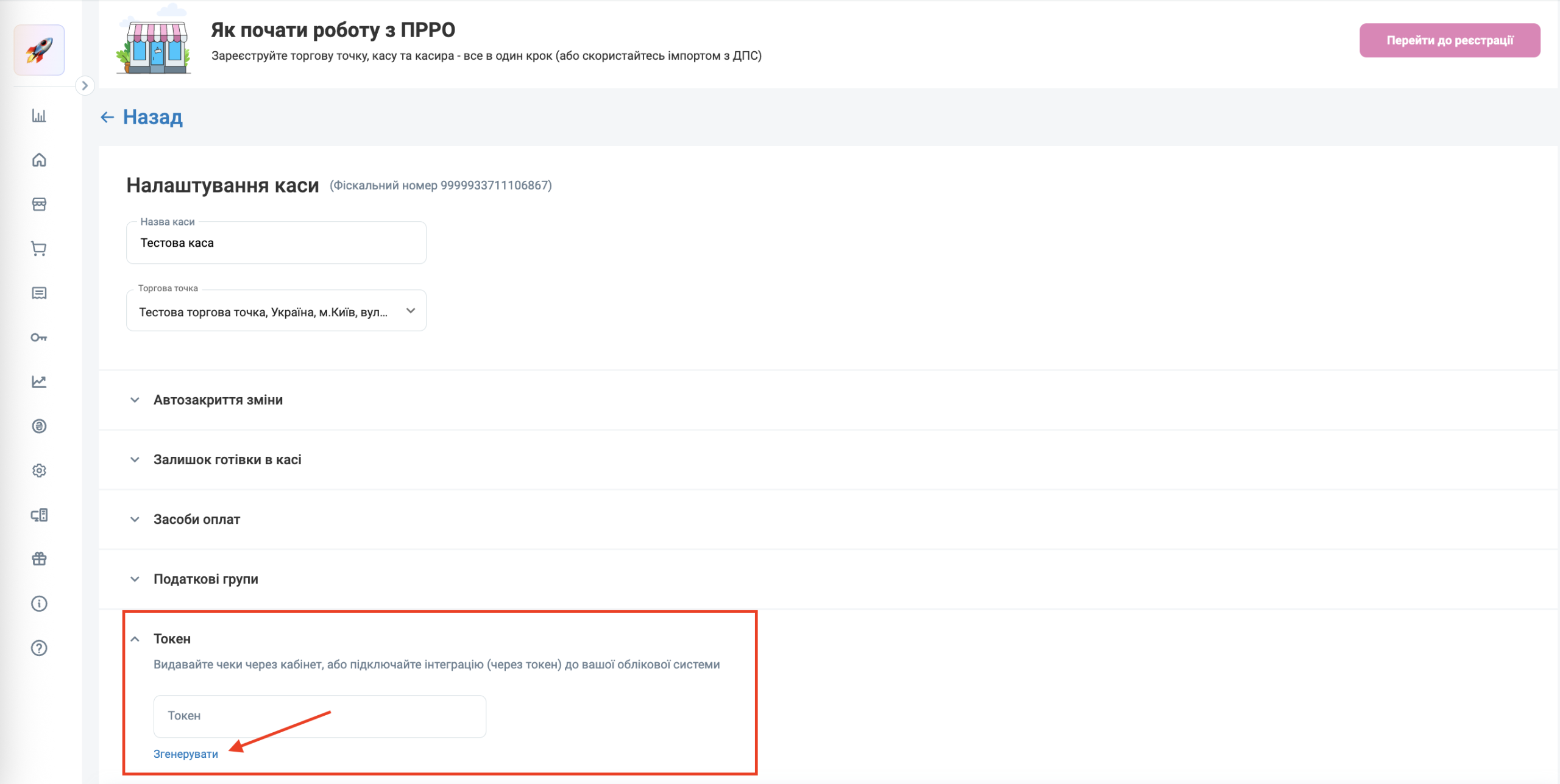
Перейдіть у розділ додатків на Prom та у закладці «Налаштування» вставте токен у спеціальне поле.
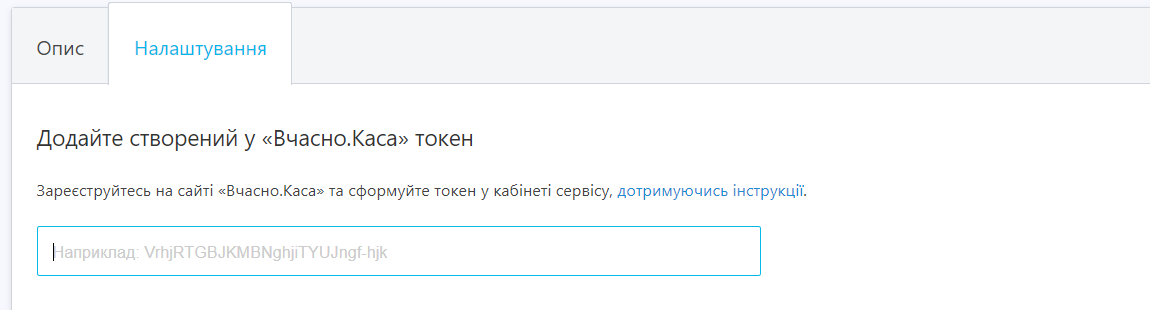
Чудово! Налаштування у вебкабінеті «Вчасно.Каса» завершено! Тепер ви можете налаштовувати видачу чеків у кабінеті Prom у налаштуваннях нижче на цій же сторінці:
- видача чеків автоматично у статусі «Виконано» або вручну за вибраними замовленнями
- розмір ПДВ для всіх груп товарів або кожної окремо
- відправка чеків у Viber чи SMS
Часті запитання
Зміна відкривається автоматично у момент видачі чека.
Prom ініціює автоматичне закриття зміни кожний вечір з 23:30 по 00:30 і закриває всі зміни відкриті сьогодні до 23:30. Якщо зміна вже закрита, наступна відкриється з видачею нового чека.
Зверніть увагу! Після ручних дій у кабінеті «Вчасно.Каси» зміна не буде закрита автоматично.
При створенні чека на Prom він відправляється в кабінет покупця та електронну пошту, якщо вона зазначена.
Якщо увімкнено відправлення Viber/SMS і баланс сповіщень поповнено, чек надходить в кабінет покупця та Viber/SMS за вказаним номером.
У такому випадку можливо використовувати цю ж касу або за бажанням зареєструвати окрему (одна каса буде використовуватись на Prom, а інша для видачі чеків по продажах на інших торгових майданчиках для розподі продажів).
Якщо ви видаєте чеки у кабінеті продавця Prom, то на цей момент є можливість видати тільки один фіскальний чек на всю суму..
Чи знайшли ви відповідь на своє запитання?