







Додавання каси та ключа
Зміст
1. Створення ПРРО (Каси)
2. Завантаження ключа ЕЦП/КЕП
Також з більш детальною інформацією можна ознайомитись тут:
https://wiki-kasa.vchasno.ua/uk/DeviceManager/Start/Create_prro
1. Створення ПРРО (Каси)
1. Відкрийте Device Manager у браузері (http://localhost:3939… або через ярлик).
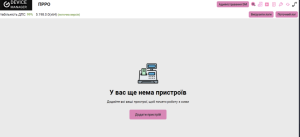
2. Натисніть кнопку «Додати пристрій» (іконка «+»).
. У вікні, що з’явиться, заповніть поля:
◦ Ім’я пристрою: Вигадайте назву для каси.
▪ Дозволені символи: Латиниця (A-Z), Кирилиця (А-Я), цифри (0-9), символи !.,”;:?()_«»-/.
◦ Токен ПРРО: Вставте токен, скопійований у кабінеті Вчасно.Каса.
(детальна інструкція як створити токен в кабінеті
https://kasa.vchasno.com.ua/formuvannia-tokena )
4. Натисніть «Створити».
Якщо все успішно, ви побачите нову касу в списку.
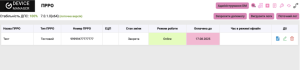
2. Завантаження ключа ЕЦП/КЕП
Ключ потрібен для підпису кожного чеку. Device Manager підтримує файлові ключі та хмарний підпис “Вчасно.КЕП”.
1. У списку ПРРО натисніть на іконку олівця (редагування) навпроти потрібної каси.
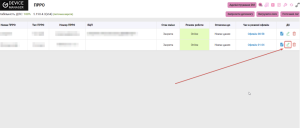
2. У блоці «ЕЦП» натисніть стрілку завантаження ⬇️.

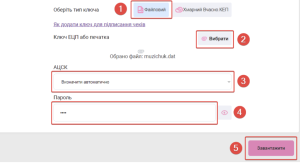
Варіант А: Файловий ключ
1. Оберіть тип ключа «Файловий».
2. Натисніть «Вибрати» та знайдіть файл ключа на комп’ютері (.dat, .jks, .zs2 тощо).
3. В полі АЦСК залиште «Визначити автоматично» (для Windows/Linux).
◦ Для Android: АЦСК потрібно обрати зі списку вручну.
4. Введіть пароль до ключа та натисніть «Завантажити».
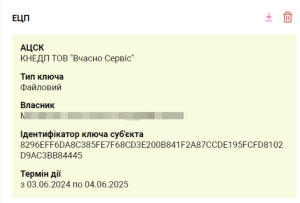
Варіант Б: Хмарний Вчасно.КЕП
1. Оберіть вкладку «Хмарний Вчасно.КЕП».
2. Введіть ID ключа та пароль.
3. Натисніть «Завантажити».
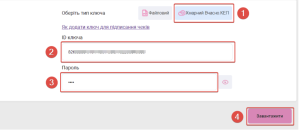
4.Якщо ідентифікатор хмарного ключа було введено коректно – можна перейти до підтвердження створення сесії підписання.
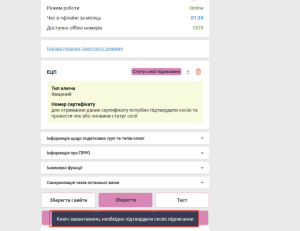
5.Якщо у вас встановлено застосунок Вчасно.КЕП вам надійде push-сповіщення по переході за яким потрібно буде ввести пароль (пін-код) до ключа.
Якщо застосунку Вчасно.Кеп у вас немає, вам надійде повідомлення у viber або смс з посиланням на сайт де також потрібно буде ввести пароль.
6. Після підтвердження можна повернутись до сторінки ПРРО в Device manager.
Якщо інформація по ключу не з’явиться автоматично ви можете натиснути на Статус сесії підписання або спробувати відкрити зміну по касі для завантаження інформації по вашому ключу.
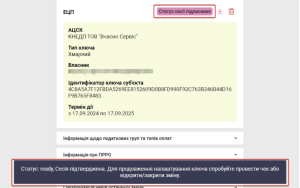
Якщо завантаження успішне, ви побачите інформацію про власника та термін дії ключа на зеленому фоні.
Чи знайшли ви відповідь на своє запитання?