







Інструкція зі зміни ключа ЕЦП/КЕП у Device Manager
Ця інструкція допоможе вам, якщо:
• У вашого поточного ключа закінчився термін дії.
• Змінилася відповідальна особа (касир).
• Ви отримали нову печатку або ключ.
Важливо:
1.Ключ чи печатка обов’язково мають бути зареєстровані в ДПС перед початком роботи каси. Реєстрація не потрібна тільки для тестових кас.
Інформацію як зареєструвати ключ можна знайти за посиланням
2. Зміна по касі має бути закрита ( створений Z звіт) та знаходитись в онлайн режимі
3. Підходить ключ самого ФОП, печатка компанії, ключ співробітника компанії ( відкритий від імені ФОП на співробітника)
Також з більш детальною інформацією можна ознайомитись тут:
https://wiki-kasa.vchasno.ua/uk/DeviceManager/Start/Signing_keys
Крок 1. Вхід у налаштування каси
1. Відкрийте Device Manager у браузері (http://localhost:3939…) або через ярлик на робочому столі.
2. У списку ваших кас (ПРРО) знайдіть ту, на якій потрібно змінити ключ.
3. Натисніть на значок олівця ✏️ (Редагувати) у стовпчику “Дії”.
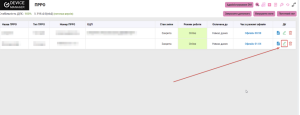
Крок 2. Завантаження нового ключа
У блоці «ЕЦП» (праворуч або знизу, залежно від екрана) знайдіть кнопку зі стрілкою вниз ⬇️ («Завантажити ключ»). Натисніть на неї.
Далі оберіть варіант залежно від типу вашого підпису:
📂 Варіант А: Файловий ключ (Стандартний)
Використовується, якщо у вас є файл ключа (формати .dat, .jks, .zs2 тощо) на комп’ютері чи флешці.
1. Тип ключа: Оберіть вкладку «Файловий».
2. Файл: Натисніть кнопку «Вибрати» та знайдіть файл нового ключа на вашому пристрої.
3. АЦСК:
◦ Для Windows/Linux: Залиште «Визначити автоматично».
◦ Для Android: Оберіть ваш АЦСК (надавача ключа) зі списку вручну.
4. Пароль: Введіть пароль до нового ключа.
5. Натисніть кнопку «Завантажити».
☁️ Варіант Б: Хмарний ключ (Вчасно.КЕП)
Використовується, якщо ви користуєтесь захищеним хмарним підписом від Вчасно.
1. Тип ключа: Оберіть вкладку «Хмарний Вчасно.КЕП».
2. ID ключа: Введіть ідентифікатор ключа.
3. Пароль: Введіть пароль до ключа.
4. Натисніть кнопку «Завантажити».
Примітка: Якщо ви не бачите вибору типу ключа (“Файловий” / “Хмарний”), оновіть Device Manager до версії 6.0 або вище.
Крок 3. Перевірка результату
Якщо дані введено вірно, вікно завантаження закриється, а в блоці «ЕЦП» оновиться інформація:
• З’явиться ПІБ нового власника або назва організації.
• Оновиться Термін дії ключа.
• Фон картки ключа стане зеленим.
✅ Готово! Новий ключ встановлено. Ви можете продовжувати роботу та фіскалізувати чеки.
——————————————————————————–
⚠️ Часті запитання та помилки
Коли потрібно міняти ключ? Слідкуйте за датою в полі «Термін дії». Якщо до кінця дії ключа залишиться менше 7 днів, дата буде підсвічена червоним. Якщо менше 3 днів — каса не зможе працювати в офлайн-режимі.
Пише “Невірний пароль або ключ пошкоджено”. Перевірте, чи вірно введений пароль (перемикач «око» 👁️ допоможе побачити символи). Переконайтесь, що ви обрали саме той файл ключа, до якого вводите пароль.
Чи передається мій ключ на сервер? Ні. Файловий ключ зберігається виключно на вашому пристрої в зашифрованому вигляді. Він використовується бібліотекою підписання локально і не передається в інтернет.
Чи знайшли ви відповідь на своє запитання?