






Застосунок Device Manager для інтеграціі з системою обліку або сайтом
Для роботи через облікову систему (СРМ чи власний сайт) зареєструйте торгову точку, касу та ключ через кабінет Вчасно.Каса.
Щоб протестувати роботу сервісу, знайдіть у кабінеті Тестову торгову точку, до якої буде прив’язана тестова каса*.
Якщо всі реєстрації було виконано, залишилося перевірити, чи вказані податкові групи та типи оплат у налаштуваннях каси.
Наступний крок – встановити на ваш комп’ютер, сервер або телефон застосунок Device Manager, він буде:
- зберігати ваш ключ і використовувати його для підпису чеків або використовувати альтернативний спосіб зберігання ключа;
- забезпечувати стабільне з’єднання із сервером податкової;
- зберігати можливість роботи каси в режимі офлайн при втраті зв’язку з інтернетом або при збоях у роботі податкової.
Встановлення та налаштування додатку можливо переглянути на відео або ж переглянути опис нижче.
Зміст
- Вимоги та підготовка
- Встановлення на Windows
- Встановлення на Linux (Ubuntu)
- Встановлення на Android
- Налаштування доступу (Порти та Мережа)
1. Вимоги та підготовка
Перед початком встановлення зверніть увагу:
• Права адміністратора: Переконайтеся, що у вас є права адміністратора на вашому комп’ютері. Без них встановлення неможливе.
• Правило одного пристрою: Не працюйте з одним ПРРО на кількох пристроях одночасно. 1 ПРРО = 1 ДМ = 1 Пристрій.
• Операційна система: Підтримуються Windows x32 та x64 розрядності.
Версії Windows нижче за 7 SP1 або Server 2008 не підтримуються.
2. Встановлення на Windows
Крок 1. Завантаження та запуск
1. Завантажте інсталяційний файл для вашої системи (x32 або x64).
2. Запустіть файл подвійним кліком.
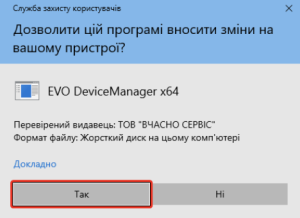
3. Якщо система запитає дозвіл («Дозволити цій програмі вносити зміни?») — натисніть «Так».
Крок 2. Процес встановлення
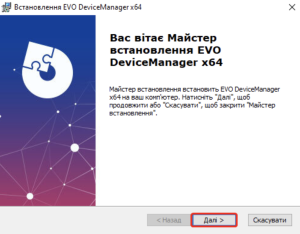
1. Мова: Якщо мова Windows не українська, інтерфейс інсталятора буде англійською.
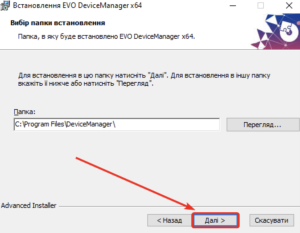
2. Папка: Оберіть папку для встановлення або залиште стандартну: C:\Program Files\DeviceManager\. Натисніть «Далі».
3. Натисніть кнопку «Встановити».
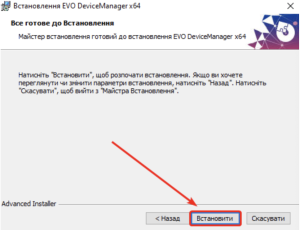
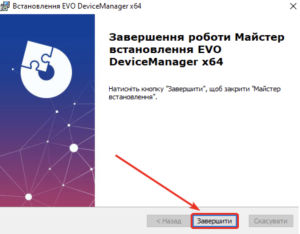
4. Зачекайте від 30 секунд до 2 хвилин та натисніть «Завершити».
Після завершення на робочому столі з’явиться ярлик Device Manager. Він відкриває веб-інтерфейс додатку за адресою: http://localhost:3939/dm/vchasno-kasa/dashboard.html.
3. Встановлення на Linux (Ubuntu)
Крок 1. Встановлення залежностей
⚠️ ВАЖЛИВО! Перед встановленням переконайтесь, що в системі є всі необхідні бібліотеки. Інакше служба не запуститься (помилка code=exited, status=203/EXEC).
Відкрийте термінал (рекомендується повноекранний режим) та виконайте команду:
sudo apt install joe wget p7zip-full curl openssh-server build-essential zlib1g-dev libcurl4-gnutls-dev libncurses5
Крок 2. Встановлення пакету
1. Завантажте .deb файл з Device Manager.
2. В терміналі виконайте команду з правами адміністратора:
sudo dpkg -i {шлях_до_файлу}
⚠️ ВАЖЛИВО!Термінал потрібно запустити та відкрити на повний екран, інакше із за проблеми в роботі dpkg додаток не інсталюється повністю що призведе до подальшої некоректності в роботі.
Крок 3. Перевірка служб
Доступ до вебінтерфейсу за посиланням: http://localhost:3939/dm/vchasno-kasa/dashboard.html
Після встановлення автоматично запускаються два сервіси:
• edm.service – основна служба.
• edmupd.service – служба автооновлення.
Перевірити статус служби:
sudo systemctl status edm
Ви маєте побачити статус Active: active (running).
Керування службою (команди):
• Зупинити: sudo systemctl stop edm
• Запустити: sudo systemctl start edm
Можливі неважливі помилки в логах: Якщо ви бачите dlopen failed to load libusb-0.1.so.4: No such file or directory, це не впливає на роботу. Щоб прибрати помилку, встановіть бібліотеку: sudo apt-get install libusb-0.1-4.
4. Встановлення на Android
1. Відкрийте Play Market на своєму пристрої.
2. Знайдіть додаток “Device Manager VCHASNO.KASA“.
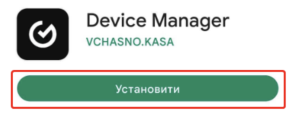
3. Натисніть «Установити».
4. Запустіть додаток. Він запитає дозвіл на доступ до фото, медіа та файлів.
5. Натисніть «Дозволити» (це критично для роботи з ключами та звітами).
Або напряму файл для встановлення можна завантажити тут
https://wiki-kasa.vchasno.ua/uk/DeviceManager/Start/Packages
5. Налаштування доступу (Порти та Мережа)
Для коректної роботи Device Manager необхідно відкрити доступ до певних адрес. Якщо ви використовуєте брандмауер або корпоративну мережу, зверніться до системного адміністратора.
Обов’язкові адреси:
• kasa.vchasno.ua:443 — синхронізація з кабінетом, налаштування ПРРО, відправка чеків.
• czo.gov.ua:80 — зчитування ключів ЕЦП.
• iit.com.ua:80 та 443 — бібліотеки для ключів та оновлення сертифікатів.
Адреси АЦСК (для ключів):
Необхідно відкрити адресу того центру, який видав ваш ключ:
• Вчасно.КЕП: ca.vchasno.ua:80
• ДПС (Податкова): acskidd.gov.ua:80 та ca.tax.gov.ua:80
• ПриватБанк: acsk.privatbank.ua:80
• АЦСК Україна: uakey.com.ua:80
• НБУ: zc.bank.gov.ua:80
Для користувачів за кордоном: Деякі АЦСК блокують доступ з не українських IP. Якщо виникає помилка зчитування ключа, зверніться до АЦСК для додавання IP у вайтлист або використовуйте український VPN/Proxy.
На цьому налаштування додатку завершено!
Чи знайшли ви відповідь на своє запитання?